Mostrando entradas con la etiqueta DashBoard. Mostrar todas las entradas

martes, 26 de junio de 2012

Aplicación de dashboard en indicadores de gestión


A continuación se muestra la utilización de un dashboard para medir el desempeño de la empresa XXX encargada de la elaboración de jugos. Esto es muy útil para algunos que queramos seguir el área de control de gestión, en lo que será necesario la realización de un dashboard para poder analizar los distintos datos de una empresa y poder tomar decisiones acertadas.

El dashboard se divide en tres niveles: Táctico, operativo y Estratégico.
Para crear el dashboard se necesitan datos relacionados al desempeño de la empresa, los cuales son los indicadores de gestión que se muestran en las tablas dentro del archivo, y con eso ya podemos seleccionar datos y crear los gráficos. Para ello se realizó una lista desplegable con los años, para poder ver el avance. Esta lista está asociada a una tabla en donde a partir de los distintos años con la función BUSCARV busca los datos dependiendo del año indicado y se actualiza esta tabla ligada al gráfico, como se muestra en la imagen a continuación.


Las distintas tablas para todos los gráficos en el dashboard deben estar ligadas a la misma lista desplegable, para que al seleccionar el año se cambien los datos para todos los  gráficos existentes en la hoja. 
El procedimiento anterior debe ser repetido para todos los niveles existentes.

Ahora ya es posible tener el dashboard!

Pero aún no está terminado, ya que para no tener que estar cambiando de hoja en hoja para analizar los distintos niveles es posible crear un botón asociado a una macro para poder ir al dashboard siguiente.
La macro utilizada para esto es la siguiente:


Ahora que ya está creada la macro es posible asociarla a un dibujo:


Una vez que tenemos todo listo se puede agregar dibujos de fondo para que sea más personalizado dependiendo de la empresa.

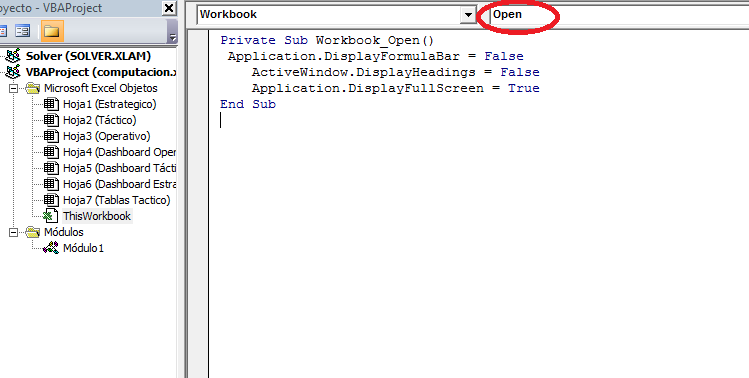
Finalmente, para que al abrir el archivo se abra directamente en pantalla completa, lo que permite una mejor visualización, se grabó una macro realizando esta operación, también la eliminación de la barra de fórmulas y las líneas de cuadrícula. Luego este texto se pego en un Workbook y se seleccionó la opción Open (como se muestra en la imagen) para que así se realicen todas las acciones al momento de abrir el archivo.

Una vista final del dashboard sería asi:


Leer más...

miércoles, 13 de junio de 2012

Elementos para construir un Dashboard


Como todos sabemos, manejar un automóvil requiere de experiencia y técnica, para saber cómo conducirlo.  No obstante, al conducir no sólo debemos saber cuál es nuestra capacidad al­­ manejar dicha máquina, si no también el cómo lo vamos haciendo. Por ello es que, en el tablero de control se muestran las condiciones del auto: velocidad, estado del agua, revoluciones, entre otros. Todo a través de ciertos indicadores que muestran al conductor el estado del auto.

Este mismo Tablero de control o “Dashboard”  es el que requieren tener las distintas organizaciones, con el objetivo de medir cómo está siendo la marcha de cierta empresa y permitir a la vez, hacer análisis de manera inmediata para mejorar la toma de decisiones. Todo ello, gracias a plataformas tecnológicas, las cuales muestran en tiempo real información de la entidad que ha sido extraída de varias fuentes o bases de datos históricas.

Los Dashboard poseen distintos elementos para construirlos. Para ello es importante señalar que sus bases, son las métricas y los KPI, ya que resultan ser las herramientas más eficaces para dar alertas sobre la situación actual. Definamos estos 2 elementos:

-         -  KPI: Se llama así a los indicadores claves de rendimiento, aquellos que son primordiales de medir para saber cómo está siendo el desempeño de la empresa. Ejemplo de ello puede ser. Este resulta ser, en la práctica un indicador que está vinculado a algún objetivo.
-          - Métrica: Se refiere a una medida numérica directa, que representa un conjunto de datos de negocios en la relación a una o más dimensiones. Ejemplo de ello pueden ser “número de reclamos de clientes por semana”, en este caso la medida será el total de reclamos y su dimensión tiempo, en este casi una semana.

Veamos, como podemos aplicar un Dashboard en Excel. Para ello es primordial contar, primero que todo, con una gran base de datos histórica acerca de lo que deseamos medir.

Para simplificar en análisis, tendremos los siguientes datos, con su indicador y una correspondiente brecha
Para ello, veremos cómo podemos agregar ciertos componentes que todo Dashboard debería tener. Primero que todo, debemos ingresar una lista despeegabl, que a través de la fórmula BUSCARV y gracias a las fórmulas con matriciales, me permita desplegar los distintos semestres y años, en este caso puntual, como lo muestra la figura

 Una vez que tenemos la lista despegable, podemos ocupar indicadores del desempeño como gráficos a través del tiempo y semáforos, de acuerdo a cómo está siendo el desempeño según la meta esperada. Estos se muestran en la figura y como podemos ver, el gráfico también puede seleccionarse según los indicadores que esten, cómo se hace eso? Con botones de opción, que cumplan similares funciones que las listas despegables pero en este caso, sólo con los indicadores


El semáforo no es fácil de cosntruir, debemos ocupar una Macro que sea capaz de prender las luces, según los valores históricos arrojados por el semestre y año. Cómo lo hacemos? No te preocupes! En verdad es muy fácil! Debes dibujar un semáforo con sus correspondientes colores, en este caso debemos fijarnos en las celdas en que está presente y además, debemos anexar la fórmula que se indica en el siguiente dibujo.


Una vez que se tiene ello, se debe escribir el siguiente código dentro de la Macro, que este caso se llamará “Semáforo”
Una vez escrita, la activas y ya tienes listo tu Dashboard junto con los gráficos de desempeño y semáforos de rendimiento. Espero que este comentario sea de tu aporte, ahora…  A MEDIRLO TODO! Saludos!
Leer más...