Mostrando entradas con la etiqueta Trabajo de Datos. Mostrar todas las entradas

jueves, 23 de octubre de 2014

Filtros avanzados en Excel: Revisando un caso aplicado


Los filtros avanzados son herramientas muy útiles y rápidas de usar, aunque cuenta con algunas limitaciones. Se usan cuando el filtro personalizado no nos permite realizar el filtro deseado.El comando filtros Avanzados funciona de forma diferente del comando Filtrar en varios aspectos importantes.
  • Muestra el cuadro de diálogo Filtro avanzado en vez del menú de Autofiltro.
  • Los criterios avanzados se escriben en un rango de criterios independiente en la hoja de cálculo y sobre el rango de celdas o la tabla que desee filtrar. Microsoft Office Excel utiliza el rango de criterios independiente del cuadro de diálogo Filtro avanzado como el origen de los criterios avanzados.

Revisando el caso:


El vídeo adjunto muestra una manera sencilla de realizar un filtrado de una gran cantidad de datos. Podemos simplemente aplicando los filtros avanzados, realizar un manejo de datos de manera ordenada sin errores. Cabe destacar que la importancia radica en ingresar de manera inequívoca los rangos, las condiciones que quiero aplicar y si quiero o no realizar el filtrado en una pestaña distinta a la que contiene los datos o si quiero que el filtrado de realice en la misma pestaña.


Revisando paso a paso:

Para comenzar, es necesario identificar donde tengo los datos, para el caso del vídeo, los datos se encuentran en la pestaña Postulantes.


Luego debo identificar donde dejaré los datos, en este caso los dejaremos en la próxima pestaña, Consultas.


Luego cuando procedemos a realizar las consultas, se coloca un encabezado con las condiciones que queremos cumplir (en la pestaña consultas), en ese caso, la primera consulta requería que el establecimiento sea municipal y que en la prueba haya obtenido más de 700 puntos.  Se deben recordar que para que Excel pueda reconocer que yo quiero que el establecimiento sea Municipal y la prueba de lenguaje sea mayor a 700 puntos, el encabezado de la consulta debe ser igual a los encabezados de la tabla donde se encuentran los datos, es decir:


Para proceder a realizar las demás consultas se realizan de la misma manera, siguiendo los mismo procedimientos pero teniendo en cuenta, tal y como se muestra en el vídeo que algunas tienen condicional "y" y otras condicional "o".

La utilización de estos filtros, permite a diferencia de los filtros normales, realizar filtraciones de datos con muchas condiciones, cumpliendo también los condiciones y/o. 

Autores: Leslye Marinao / Yanara Molina / Francisca Ulloa.
Leer más...

domingo, 29 de diciembre de 2013

Un Modelo de Datos aplicado al funcionamiento de una Comisaría.


Poniendonos en Contexto...

Muchos problemas se pueden enfrentar en las organizaciones policiales, sobre todo en la administración de la información que estos reúnen durante su funcionamiento. Uno de los problemas que estas entidades enfrentan se les denomina falla de sistemas de gestión del conocimiento, este tipo de fallas se puede definir como “el conjunto de actividades realizadas con el fin de controlar, almacenar y posteriormente recuperar apropiadamente la información originada, con el fin de ser analizada y reutilizada, agregando valor a las labores de investigación policial”.

La solución de este problema, ayuda en mejorar el funcionamiento de las labores fundamentales de las organizaciones policiales como Carabineros de Chile o la Policía de Investigaciones, las cuales son recopilar antecedentes para el interés criminalístico, de tal manera que se generar registros informáticos para mejorar la gestión policial.

En esta labor es esencial el uso del software Microsoft Access, por que permite registrar físicamente la información en las unidades,  y así no mezclar la información que se incorpora, con la información que se dirige a la unidad central de las instituciones (en el caso de unidades localizadas como comisarias), y al final del día, gracias al uso de este programa, esta base de datos criminal permite organizar y clasificar de manera automatizada la información, permitiendo mejoras en términos de tiempo y costos de generación de informes e información.

Entre los resultados posibles de este tipo de aprovechamiento de la información se encuentran la eficacia y rapidez de búsquedas de informes policiales anteriores, un ejemplo de esto es la búsqueda de prontuarios policiales a través de apodos, nombres o características morfológicas.

Construcción del modelo
      
Para construir un modelo que nos permita recoger información para una comisaria de carabineros, debemos basarnos en los siguientes supuestos que nos permiten explicar el funcionamiento de estas unidades  :

Supongamos una comisaria ubicada en un lugar cercano a nuestros hogares, aca realizan sus funciones nuestros queridos "Carabineros" de Chile,donde cada uno posee atributos distintivos como un numero de identificación, nombre y rango jerárquico, como cabo, teniente etc. Además, estos desempeñan distintas funciones  dentro de la comisaria como administrativas, terreno, entre otras.Finamente tambien podemos decir que cada "Carabinero" está a cargo de alguien con un rango mayor, y este puede dirigir a varios carabineros.

También, es importante tener un registro de las "Armas" que ocupan estos funcionarios. Cada una de estas está identificada por un código único, con un tipo y nombre determinado. Además, cada policía puede utilizar una u otra arma según la situación. Otro factor a considerar es el grado de habilidad que cada carabinero puede poseer de cada arma del recinto, esta se puede ordenar según una escala numérica.

El fin de la comisaria es velar por ciertas necesidades de la comunidad local, específicamente para que exista paz y orden publico, para ello los carabineros capturan a los no muy queridos "Delincuentes", estos se pueden enumerar a través de un código de identificación y también, con un conjunto de datos distintivos de cada uno, como puede ser cantidad de detenciones, apodo o mote, características morfológicas, delito que este comete, etc.  Si un delincuente es detenido parte de ingresar su información a la base de datos, este debe permanecer en lo que conocemos como “calabozo” o celda, estas tienen un código, ubicación y cantidad de delincuentes que esta pudiese alojar, pues en esta pueden permanecer varios delincuentes según su tamaño.

Además, por cada detención se puede iniciar un juicio, esto se puede definir en base a los prontuarios, o “casos” en los que se envuelven los delincuentes al cometer sus fechorías, cada uno de estos casos se les puede atribuir un código y juzgado sigue el caso, y el delito por el cual se investiga al malhechor involucrado. Ademas, uno o varios policías pueden seguir estos caso. (Omitiremos si el caso lo sigue un fiscal, pues esa función la determinan los mismo juzgado)


A modo de resumen

Las Entidades del modelo son las siguientes:

-Carabinero (Id_Carabinero)
-Delincuente (Id_Delincuente)
-Arma(Id_Arma)
-Caso(Id_Caso)
-Celda(Id_Celda)

...y finalmente, las Tablas intermedias que vinculan estas entidades. 

-Uso Armas( Carabineros-Armas)
-Arresto( Carabineros-Delincuentes)
-Investigación (Carabinero-Caso)
-Atribuye(Delincuente-Caso).

Espero que le sirva esta ejemplificación del proceso policial, recuerden que esto es una simplificacion del funcionamiento de una comisaria, cualquier complejidad podría dificultar el entendimiento del articulo y la idea es que sea apto para todo lector.

Recibiré cordialmente cualquiera de sus comentarios. 


Bibliografia y Referencias 

Aguilar y Vega (2012) Taller de Base de Datos
http://www.slideshare.net/bryanzerool/taller-modelo-entidad-relacion-12902146

PDI (2010) Innovacion y buenas practicas en la Policia de Investigaciones de Chile
http://www.investigaciones.cl/cidepol/biblioteca/innovacionybuenaspracticasII.pdf

Elmasri y Navathe (2002) Fundamentos de Sistemas de Bases de Datos 


Leer más...

miércoles, 9 de mayo de 2012

Eliminación de duplicados – Access


Eliminación de duplicados –  Access

Primero aclaremos algunos conceptos:
Datos duplicados: existen dos tipos de datos duplicados, los necesarios y los innecesarios para nuestra base de datos. Estos últimos son los que nos interesa eliminar porque están utilizando espacio y puede perjudicar al momento de tomar decisiones. La duplicación de una entidad puede ser parcial o total. Por ejemplo, una entidad puede ser CLIENTE, el cual tiene atributos como Rut, nombre, apellido, dirección, teléfono, entre otros. La duplicación puede ser parcial cuando hay dos o más registros que comparten los mismos datos, pero no en todos los atributos. Como en el siguiente caso, en donde hay dos registros para Wilman Kala.


Los datos duplicados lo podemos encontrar: en una misma tabla, pueden existir dos tablas con distinto nombre pero con mismos datos o bases de datos.
Antes de eliminar los datos duplicados, debemos saber cuáles son, identificar el tipo y si es necesario eliminarlos de la base de datos.

Para saber primero cuales son los datos duplicados que hay en una tabla, lo que tienes que hacer es lo siguiente:


En el caso que desees hacer una búsqueda de un dato parcial, debes hacer la consulta a través de SQL, en donde puedes modificar la consulta y adaptarla según a tú necesidad. Al hacer la consulta te tienes que percatar que contenga el registro que lo hace único, como por ejemplo puede ser en el caso del Cliente su Rut.

Con los datos duplicados puedes aplicar distintas funciones, tales como: sumar, contar, obtener el promedio, ocultar los datos, agrupar los datos duplicados y señalar la cantidad de duplicados, pero solo ves un registro, eliminar duplicados.

Una vez que tienes vistos los datos duplicados, Access entrega la opción de utilizar consultas de eliminación, para eliminar los datos que no son necesarios y que ocupan un espacio valioso en la base de datos.

Se recomienda que cada vez que realices alguna eliminación, crees una copia de seguridad de tu archivo, esto es con el propósito, por ejemplo, de si cometes algún error al momento de la eliminación.

De seguro tu base de datos tendrá más de una tabla. Es muy importante que antes que empieces con la eliminación de los datos duplicados, sepas si los datos que están en esa tabla tienen alguna relación con datos de otra tabla y cómo es esta relación (1àn o de nà1). Esto último lo debes considerar porque dependiendo de cómo sea la relación te indica la acción que debes realizar.


Por ejemplo: si deseas eliminar datos de la tabla PRODUCTOS, solo tienes que hacer una consulta normal, como vimos anteriormente. Pero si deseas eliminar algún dato de la tabla PROVEEDORES deberás hacer una consulta especial.

Ahora que ya tienes claro los datos y sus relaciones podemos diseñar nuestra consulta que eliminará los datos duplicados innecesarios para nuestra base de datos.

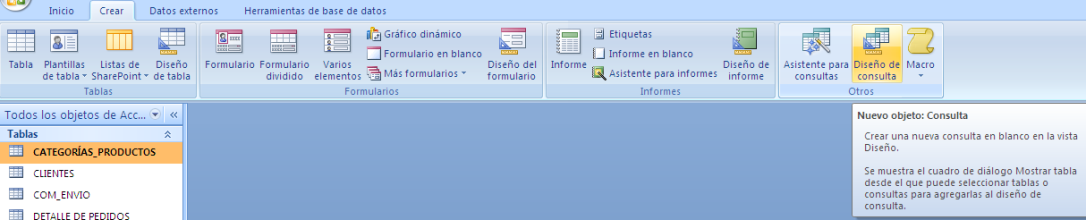
Para esto debes ir a Diseño de consulta, tal como se ve en la imagen.


En la parte inferior (marcado con un círculo verde) debes elegir de qué atributos deseas eliminar datos y deberás poner los criterios que deben cumplir estos datos. Una vez que ya tienes definidos los criterios debes desactivar la casilla Mostrar.

Recuerda que estás trabajando en la hoja de la consulta.

Cuando tengas lista tu consulta debes Ejecutar (recuadro Resultado). Verifica que los datos son los correctos. Cuando ya estés listo, vuelve a la vista de diseño de la consulta y Elimina. A continuación debes nuevamente verificar que son los datos que deseas eliminar. Presiona Ejecutar y confirma tu operación.

Ahora veamos el caso que dos tablas tengan los mismos datos.

Al igual que lo anterior, Access permite que puedas dejar un solo registro, modificar los registros duplicados en ambas tablas y eliminar registros y dejar una tabla con todos los datos necesarios.
Debes tener presente las relaciones que existen entre las tablas (las que están duplicadas y las otras que conforman tu base de datos).

Si vas a eliminar una tabla (tabla1), asegúrate que la que quedará (tabla2) tenga las relaciones que tenía la tabla 1 con las otras tablas de la base de datos y  que la llave sea la misma para ambas.

Al igual que el caso anterior, tenemos que hacer una consulta de eliminación en donde busquemos los registros duplicados para luego eliminarlos.

Luego de esto tenemos que hacer una consulta de datos anexados para los datos de la tabla que deseamos eliminar a la otra tabla para deshacernos de la que no necesitamos.
Seguiremos los pasos del caso anterior:


Esta vez mostraremos las dos tablas que tienen registros duplicados y vamos a relacionar a través de sus nombres. Por ejemplo relacionamos Nombre que es de la tabla COMPRADORES, con Nombre Cliente que es de la tabla CLIENTES.

Debemos indicar que se dejen los registros únicos. Para eso vamos a propiedades (con el botón derecho) y ponemos un Sí en Registros Únicos.


Luego, volvemos a la vista de diseño de la consulta y Eliminamos.


A continuación procedemos a rellenar la hoja que está en la parte inferior. Lo haremos de la siguiente manera:
Arrastraremos todos los campos de la tabla CLIENTE tal como aparece en la siguiente imagen


En el campo que dice eliminar debes poner Desde y en el campo criterios debes poner el nombre de la tabla que deseas conservar y el atributo de la tabla que deseas eliminar.

Una vez verificados los datos que deseas eliminar, tienes que  Ejecutar.


Lo que puedes hacer ahora, en el caso que hayan quedado registros en la tabla CLIENTES (que no estaban en la tabla COMPRADORES), los puedes transportar a la tabla COMPRADORES, de esta forma solo tendrás una tabla con toda la información que tenías en dos tablas.

Esto se hace a través de una consulta. Debes ir a  Diseño de Consulta agregar la tabla CLIENTE y busca la opción Anexar.


Ahora debes seguir los pasos que hicimos en la eliminación de datos. Completar los datos en la hoja que está en la parte inferior. Con la diferencia que ahora debes anexar los datos que están en la tabla CLIENTES sin especificar criterios.


Ya que tienes todos tus datos en una tabla (COMPRADORES), podrás eliminar la tabla CLIENTE.
Leer más...