Mostrando entradas con la etiqueta Condicional. Mostrar todas las entradas

viernes, 25 de octubre de 2013

Aplicación del formato condicional a los informes de Access

La siguiente entrada trata acerca del uso del formato condicional al momento de emitir informes, utilizando una base de datos en Access. Presentaremos cual es la utilidad que nos ofrece esta herramienta, como la podemos utilizar y donde podemos apreciar su aplicación y uso en la actualidad. Esperamos que al finalizar la lectura de esta entrada les sea mucho más sencillo entender y  utilizar el formato condicional en Access.

Esta herramienta ayuda a los usuarios de Microsoft Access a poder manejar la información de una manera mucho más cómoda, ya que, permite aplicar formato condicional a un control de un formulario o informe, resaltando selectivamente los datos, lo cual favorece visualmente la comprensión y la determinación de conclusiones, colaborando con su uso para la toma de decisiones.

Ahora bien, no basta solo con saber para que nos sirve o que problema nos soluciona, ademas debemos aprender a utilizarlo. A continuación explicaremos paso a paso lo que se debe hacer para utilizar esta herramienta. Para comenzar debemos abrir access, una vez que esta abierto se debe exportar la base de datos que se requiere para emitir el informe deseado. Luego que ya se cuenta con la información necesaria y se han agrupado los datos requeridos para el informe se puede comenzar a agregar formatos condicionales para resaltar datos dentro del reporte, cabe destacar que como máximo se pueden incorporar hasta 50 reglas de formato condicional para cada grupo de datos. Ya con los datos que queremos trabajar, seleccionados, debemos seguir con los siguientes pasos para aplicarles un formato condicional:

  1. Debemos abrir el informe en la Vista Presentación, para luego con el botón izquierdo del mouse, pulsar el panel de navegación


  2. Ahora se seleccionan las columnas a las cuales se les aplicará el formato condicional, con la tecla Mayús, arrastrando el mouse


  3. Debemos ir al ícono de Formato Condicional, donde encontraremos el administrador de reglas de formato condicional. Hacemos click en una nueva regla y elegimos entre aplicar una regla que analice cada registro, o bien que los compare entre ellos.


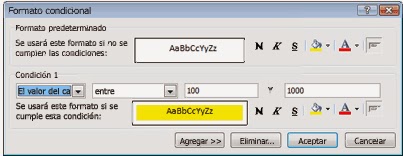
  4. Si se elige la opción que analice cada registro en forma individual, debemos editar la aplicación del formato a las celdas, seleccionando la opción “El valor del campo es”, después determinar cuál será el criterio que identificará el valor de las celdas que a las que se desea aplicar el formato condicional, luego se debe ingresar el valor de las celdas a las que se le aplicará el formato y posteriormente destacar estos valores mediante un color, relleno o diseño de letra particular, la cual se podrá apreciar al lado izquierdo de la pantalla donde dice “Vista previa”. Finalmente se hace click en aceptar en la ventana de nueva regla de formato y aceptar en la ventana administrador de reglas de formato condicional.


  5. Si se elige la opción que compara campos entre sí, se selecciona el criterio del formato y un color que destaque y facilite la apreciación de la comparación. Luego se aceptan las dos ventanas abiertas y se verán automáticamente los datos con el formato que hayamos creado.


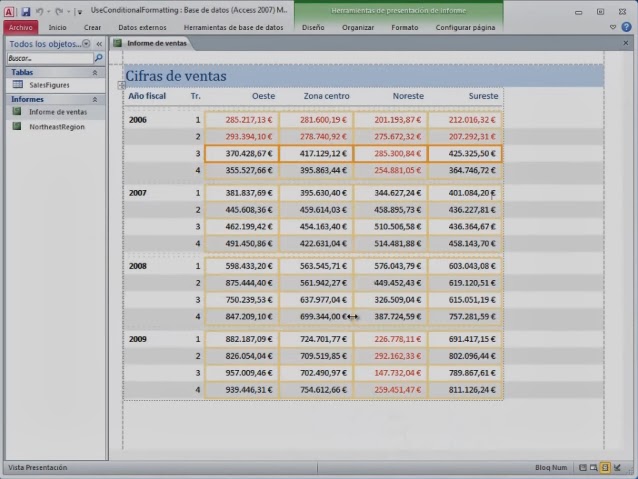
    Así se ven las cifras de ventas con el formato condicional que agregamos:


Ya que sabemos como utilizar el formato condicional en access, debemos cuestionarnos donde lo podriamos aplicar en el mundo profesional. Un claro ejemplo donde sería útil es para generar reportes en el área de ventas de una empresa, destacando los meses con mejores o peores desempeños, o las sucursales que tienen más demanda. Lo cual se puede observar ya sea con un formato condicional comparado con una expresión o con registros anteriores.

Finalmente, podemos observar que el “formato condicional” que proporciona Access es una herramienta de gran ayuda al momento del análisis de la información que se posea en distintas bases de datos relacionadas. Su utilidad se basa en el hecho de poder realizar más de un formato condicional, teniendo la posibilidad de poder crear formatos propios.
En el mundo profesional, la cantidad de información que se administra es sumamente grande, con bases de datos que pueden llegar a tener millones de caracteres, por lo tanto, la lectura de la información contenida en las bases de datos, no es algo trivial. Su lectura permitirá al usuario, poder tomar una u otra decisión según la información que se extraiga, por lo tanto, es necesario poder tener herramientas que administren y muestren la información de manera más clara, para así poder tomar finalmente la decisión correcta, gracias a la lectura de la información de manera correcta.

Aquí pueden apreciar un video explicativo, en el caso de tener dudas:
http://office.microsoft.com/ca-es/videos/video-uso-del-formato-condicional-en-informes-VA101814119.aspx?CTT=5&origin=HA010343725


Autores: Claudio Arriagada, Macarena Mella, Nicole Salazar. @elblogdelos9
Leer más...

jueves, 18 de abril de 2013

Formato condicional y sistemas de alerta en excel


Excel es una herramienta bastante útil en el manejo de la información, puesto que con un par de comandos podemos organizar todo a nuestra conveniencia y mostrar los datos de manera de hacerlos útiles. Hoy hablaremos sobre cómo utilizar el formato condicional y los sistemas de alerta, los cuales son bastante sencillos de comprender y nos generaran bastante valor en la manera de visualizar cualquier tipo de conjunto de datos que tengamos.
El formato condicional es de gran utilidad puesto que nos permite agregar formato a un conjunto de celdas sin la necesidad de estar modificando constantemente al momento de que los datos en estas cambien. Es de gran ayuda cuando hay una gran cantidad de datos puesto que nos permite ver fácilmente datos relevantes cuando no podemos hacer uso de gráficos u otras herramientas. Por otro lado, los sistemas de alerta nos permiten llevar un control sobre los datos que se van ingresando a nuestro archivo, puesto que nos avisa (mediante alguna frase previamente establecida, o un formato) cuando estos toman algún valor (por ejemplo, cuando el stock de productos esta en limites críticos, se genera una alerta)
 
Primero, veremos cómo utilizar el formato condicional:

 La opción “Formato condicional” se encuentra en la sección inicio de un libro cualquiera en Excel. Al hacer click, se despliega una serie de opciones para utilizarlo, las cuales analizaremos a continuación.


Lo principal es saber generar una nueva regla. Al seleccionar esta opción aparecerá una ventana en la que podemos aplicar cualquier restricción al conjunto de celdas para que tome un aspecto dependiendo del contenido de esta (esto se edita en la opción “Formato” para por ejemplo, poner relleno amarillo y letras negras)


Los formatos generalmente más usados se despliegan inmediatamente en la opción Formato condicional, así que estas las analizaremos una a una a continuación.


  • “Resaltar reglas de celdas” nos permite aplicar un formato que resalte las celdas dentro de un rango que cumplan ciertos criterios como por ejemplo los mayores a cierto número, coincidencias de fechas, etc.          


 Como se puede apreciar, las celdas que se destacan son las que cumplen el criterio de ser mayores a 50.            


  • “Reglas superiores e inferiores” destaca celdas qe tengan valores que cumplan criterios de valores más estadísticos como los superiores al promedio, o los 10 menores.
          

En este último ejemplo se rescatan dos cosas; la primera es que no es necesario que  “10 inferiores” sean diez, uno puede modificar este valor en la ventana emergente que aparece, como en el ejemplo en el cual resaltamos los 5 menores. Lo segundo, es que el formato de la apariencia que tomaran las celdas que se destacaran se puede editar haciendo click en “Formato personalizado” donde aparecerá la siguiente ventana.

Aqui se podran editar aspectos como el relleno y la fuente

  • “Barras de datos colorea la celda dependiendo que tan alto sea su valor. En la siguiente imagen esto se ve más fácilmente


  •  “Escalas de color” tiene la misma funcionalidad de barras de datos, pero colorea la celda completamente dependiendo su valor, sea por ejemplo blanco el número más bajo y rojo el número más alto.


Nota: para aplicar este formato que no estaba predefinido, pinchamos la opción “mas reglas” donde se puede especificar el tipo de formato que se utilizara y bajo qué condiciones.
Editor de formato y reglas


“Conjunto de iconos” es bastante similar a usar “escalas de color” pero su diferencia radica en que los valores se destacan con un icono, siendo por ejemplo los de menor valor un icono rojo y los de  mayor con un icono verde


Ahora veremos cómo utilizar un sistema de alerta


El sistema de alerta que presentaremos a continuación es sencillo, basado en una formula condicional ( función SI )


En el ejemplo se ve como, utilizando una función si con criterio de valores menores a 20, se generara un mensaje de alerta a la derecha que nos dirá que esta celda tomo ese valor (destacado con amarillo). Los sistemas de alerta en general se pueden utilizar de diversas maneras, solo es necesario cambiar el criterio, y el valor que tomaran

Aplicando al mundo profesional

En la vida diaria, las herramientas explicadas con anterioridad son muy útiles para poder analizar la información rápidamente, y poder tomar decisiones que requieran rapidez como el aumento del stock de productos o el refuerzo de la fuerza de ventas.

Presentaremos a continuación una tabla con las ventas de la empresa “muebles s.a.”  divididos por las diferentes zonas del país, en la cual utilizando formato condicional se destacan las ventas que superan el promedio


Luego, utilizando "reglas superiores e inferiores" y "sistemas de alerta" se mostraran las 10 peores ventas por producto y zona, y tambien se mostrara una alerta si las ventas totales por zona son inferiores al promedio (utilizando la formula =SI(C$53<PROMEDIO($C$53:$G$53);"VENTAS BAJAS";"") )


Como conclusión  se puede decir que estas funciones de excel son muy útiles pues presentan la información de manera mas amigable sobretodo para las personas que no están tan familiarizadas con Microsoft Excel.


Fuentes:


Ventanas de ayuda de excel

Autores:

Alejandra Winser V.  Facebook personal


Leer más...

miércoles, 13 de junio de 2012

Elementos para construir un Dashboard


Como todos sabemos, manejar un automóvil requiere de experiencia y técnica, para saber cómo conducirlo.  No obstante, al conducir no sólo debemos saber cuál es nuestra capacidad al­­ manejar dicha máquina, si no también el cómo lo vamos haciendo. Por ello es que, en el tablero de control se muestran las condiciones del auto: velocidad, estado del agua, revoluciones, entre otros. Todo a través de ciertos indicadores que muestran al conductor el estado del auto.

Este mismo Tablero de control o “Dashboard”  es el que requieren tener las distintas organizaciones, con el objetivo de medir cómo está siendo la marcha de cierta empresa y permitir a la vez, hacer análisis de manera inmediata para mejorar la toma de decisiones. Todo ello, gracias a plataformas tecnológicas, las cuales muestran en tiempo real información de la entidad que ha sido extraída de varias fuentes o bases de datos históricas.

Los Dashboard poseen distintos elementos para construirlos. Para ello es importante señalar que sus bases, son las métricas y los KPI, ya que resultan ser las herramientas más eficaces para dar alertas sobre la situación actual. Definamos estos 2 elementos:

-         -  KPI: Se llama así a los indicadores claves de rendimiento, aquellos que son primordiales de medir para saber cómo está siendo el desempeño de la empresa. Ejemplo de ello puede ser. Este resulta ser, en la práctica un indicador que está vinculado a algún objetivo.
-          - Métrica: Se refiere a una medida numérica directa, que representa un conjunto de datos de negocios en la relación a una o más dimensiones. Ejemplo de ello pueden ser “número de reclamos de clientes por semana”, en este caso la medida será el total de reclamos y su dimensión tiempo, en este casi una semana.

Veamos, como podemos aplicar un Dashboard en Excel. Para ello es primordial contar, primero que todo, con una gran base de datos histórica acerca de lo que deseamos medir.

Para simplificar en análisis, tendremos los siguientes datos, con su indicador y una correspondiente brecha
Para ello, veremos cómo podemos agregar ciertos componentes que todo Dashboard debería tener. Primero que todo, debemos ingresar una lista despeegabl, que a través de la fórmula BUSCARV y gracias a las fórmulas con matriciales, me permita desplegar los distintos semestres y años, en este caso puntual, como lo muestra la figura

 Una vez que tenemos la lista despegable, podemos ocupar indicadores del desempeño como gráficos a través del tiempo y semáforos, de acuerdo a cómo está siendo el desempeño según la meta esperada. Estos se muestran en la figura y como podemos ver, el gráfico también puede seleccionarse según los indicadores que esten, cómo se hace eso? Con botones de opción, que cumplan similares funciones que las listas despegables pero en este caso, sólo con los indicadores


El semáforo no es fácil de cosntruir, debemos ocupar una Macro que sea capaz de prender las luces, según los valores históricos arrojados por el semestre y año. Cómo lo hacemos? No te preocupes! En verdad es muy fácil! Debes dibujar un semáforo con sus correspondientes colores, en este caso debemos fijarnos en las celdas en que está presente y además, debemos anexar la fórmula que se indica en el siguiente dibujo.


Una vez que se tiene ello, se debe escribir el siguiente código dentro de la Macro, que este caso se llamará “Semáforo”
Una vez escrita, la activas y ya tienes listo tu Dashboard junto con los gráficos de desempeño y semáforos de rendimiento. Espero que este comentario sea de tu aporte, ahora…  A MEDIRLO TODO! Saludos!
Leer más...

jueves, 26 de abril de 2012

Diferencias en el uso de funciones “.si” y funciones anidadas a la función Si


Diferencias en el uso de funciones “.si” y funciones anidadas a la función Si


Dentro de las herramientas de Excel, se encuentran las Funciones Condicionales que son unas de las más usadas. Sin embargo, a pesar de que muchas de éstas pueden ser escritas de manera muy similar, poseen grandes diferencias entre sí, tal como lo muestra la siguiente figura.


CONDICIONAL MATRICIAL
CONDICIONAL CON UN CRITERIO
CONDICIONAL CON MÁS DE UN CRITERIO
DESCRIPCIÓN
Permite realizar cálculos entre uno o más campos de una matriz, que cumplan con un cierto criterio o condición.
Considera las celdas que cumplen con un determinado criterio o condición.
Considera las celdas que cumplen con un determinado conjunto de criterios o condiciones.
EJEMPLOS
Promedio(si()); Sumar(si()); Contar(si())
Promedio.si; Sumar.si; Contar.si
Promedio.si.conjunto ; Sumar.si.conjunto; Contar.si.conjunto


La función.si.conjunto es una manera de hacer más eficiente el uso de la funcion.si, dado que puedo utilizar una condición o más, y las funciones matriciales son aún más eficientes, sin embargo, no son muy conocidas, tan así, que algunos expertos señalan que éstas hacen la diferencia entre  quién es especialistas en Excel y quién no.
Además, cabe destacar que antes de que existiera contar.si o contar.si.conjunto se utilizaba la modalidad de contar(si()), al igual que para los otros tipos de funciones como sumar.si o promedio.si.


Pero, ¿para qué se utilizan las funciones(si())?

Las funciones(si())  son utilizadas para realizar cálculos matriciales que cumplan con un determinado criterio o condición, por ejemplo, cuando queremos saber cuál es la cantidad de un cierto producto que ha sido vendida de una lista que incluye a todos los productos ofrecidos por una empresa, o  para saber el monto de dinero total que “vendió” un determinado trabajador, etc…
De manera de hacer más fácil la explicación del uso de estas fórmulas se realizará un ejemplo comparativo entre sumar.si y sumar(si()). Para esto, asumamos una empresa que desea saber cuántas unidades del producto A fueron vendidas durante el día, para lo que se entrega la siguiente tabla resumen de las transacciones:


Comenzaremos obteniendo cálculos básicos, como el total de venta final.
Sin conocer matriciales, lo calcularíamos con =(D3*E3) para cada una de las transacciones, y así finalmente en la celda roja escribir =suma(F3:F11).


Pero, este proceso podría ser más eficiente si utilizáramos una multiplicación matricial, para lo cual se debe seleccionar la matriz (en este caso columna) donde queremos que se nos entregue el resultado, y luego en una de las celdas escribir las dos columnas que queremos que se multipliquen. Para nuestro caso sería =D3:D11*E3:E11 y en vez de hacer click en enter se debe presionar Shift + Control + Enter, como se muestra a continuación.


Sin embargo, muchas veces las empresas necesitan saber el valor de las ventas realizadas por un vendedor, o el total vendido en pesos de un determinado producto. Para esto, buscaremos el valor de las ventas realizadas por cada empleado y de cada producto.
El primer ejemplo muestra cómo se debería utilizar la función sumar.si() para obtener las ventas por cada empleado o producto


Obteniendo los siguientes resultados


Sin embargo, este mismo proceso se puede realizar de manera más eficiente gracias a la fórmula matricial sumar, seleccionado la celda donde queremos que nos entreguen el resultado y escribiendo =suma(si(C3:C11=H3;F3:F11;0)) como lo muestra el siguiente ejemplo. (Recordar que para que la fórmula funcione se debe apretar shift + control + enter).


Pero, ¿cuál es la lógica detrás de esta fórmula?

Nuestro ejemplo tiene una columna con los nombres de los vendedores según cada transacción, y es ahí donde nosotros le pedimos a Excel que busque dónde encuentra la palabra “Olave” y nos entregue una segunda columna con los valores que cumplan con el criterio. De manera gráfica tendríamos algo como:


Cuando una celda es FALSO nos entregará un 0, dado que Olave no realizó la transacción, y el valor de la transacción si es VERDADERO, dado que el sí realizó la transacción. Es decir,


Y luego, como le solicitamos sumar, nos entrega el valor de la suma de la última columna generada, es decir,


También podemos averiguar cuál fue la cantidad vendida del producto A por el empleado Gutierrez, sólo es necesario realizar un =SUMA(SI(C3:C11=H5;SI(B3:B11=H8;F3:F11;0);0)) como muestra el siguiente ejemplo:


En este caso el procedimiento que realiza Excel es muy similar que el anterior, sólo que en este caso desarrolla dos matrices de VERDADERO y FALSO, y sólo cuando las dos columnas poseen una misma celda con la palabra VERDADERO entrega el valor de la transacción, sino entrega valor 0.
Por lo tanto, las funciones(si()) es una ampliación a las funciones.si, dado que podemos considerar más de un criterio o condición para resolver nuestro problema o estimación. En ese sentido, es recomendable utilizar la función(si()) cuando tenemos más de una restricción o criterio para encontrar el valor necesario.


Max.si ; Desvest.si ; etc…

Dado que no se cuenta con funciones del estilo max.si o desvest.si, utilizar funciones matriciales es de gran ayuda para poder resolver esta falta de herramientas.
Utilizando el mismo ejemplo anterior, si necesitáramos encontrar el valor máximo de venta de un determinado empleado podríamos utilizar la función MAX(SI(C3:C11=H3;F3:F11;0)), como se muestra en el ejemplo.


Leer más...