Mostrando entradas con la etiqueta Formulario en Access. Mostrar todas las entradas

viernes, 14 de noviembre de 2014

Complementos para formularios más eficientes en Access con Macros


Se presenta una descripción de como emplear complementos para los formularios de Access. Para ejemplificar lo anterior, se crea una base de datos y formulario que permite el registro de alumnos de un colegio. 
Los complementos permiten habilitar ciertas preguntas según algún criterio establecido en la macro.
Lo anteriormente descrito se puede ver en el video que les dejamos a continuación:


Leer más...

viernes, 3 de octubre de 2014

Generación de formularios con macros en Access

En esta publicación enseñaremos paso a paso como generar formularios mediante el uso de macros en Access, primero debemos tener en cuenta los siguientes conceptos:

¿Qué es una macro?

Una macro es un conjunto de acciones que se pre programa para que una vez que se ejecute, realice las acciones de forma automática. Dentro de las acciones que puede realizar una macro encontramos:

  • Abrir formularios
  • Cerrar formularios
  • Abrir consultas
  • Cerrar base de datos
  • Ejecutar otros macros
  • Entre otros

¿Qué es un formulario?

Un formulario es una interfaz donde el usuario puede ingresar, modificar, eliminar y consultar información desde una base de datos de una manera más amigable. 
La ventaja del uso de formularios es que permite a usuarios sin conocimientos de Access interactuar de una forma más simple con la base de datos. 


A continuación dejamos un video en el cual se muestra un ejemplo aplicado de este tema:


Autores

Ziwei He
Eduardo Maló
María Fernanda Salas
Leer más...

jueves, 23 de enero de 2014

Complemento para generar formularios más funcionales en Access usando Macros

El propósito de esta publicación es dar una lección formativa, vía Macros, que permita complementar la creación y edición de los formularios en Access. En lo puntual, se mostrará el paso a paso de la habilitación de preguntas que se encuentran anidadas o que las respuestas de una de ellas estén condicionadas a las de otra pregunta. Esto te permitirá generar mejores formularios, más funcionales y coherentes con las exigencias de los mismos. 

Introducción y definiciones previas


Access se ha transformado en una herramienta sencilla de usar, que permite alojar datos y crear aplicaciones de base de datos por medio de sistemas y funciones especializadas para ello. Hoy por hoy, se dice que este representa más que un mantenedor de bases de datos y se impone como una herramienta de gestión fundamental para las empresas del nuevo siglo, ya que ha permitido la creación de programas computacionales a medida que se ajustan a las problemáticas y necesidades coyunturales de las organizaciones actuales, permitiendo el aumento de la eficiencia y eficacia en el trabajo. Cabe mencionar que Access resulta el programa medular de este post.

Por otro lado, el análisis y la administración de datos han crecido notablemente el último tiempo. Por lo mismo, para lograr el manejo óptimo de las estructuras de orden, procedimientos y tareas, se han desarrollado herramientas que permiten automatizar un grupo de órdenes escritas. Las Macros son un conjunto de instrucciones escritas que permiten automatizar y llevar a cabo tareas complejas. Muchas veces, basta tan sólo dar un click a un botón. Macros opera bajo el lenguaje de programación Visual Basic (VBA), el cual resulta elemental para las herramientas de Excel y otros programas de Microsoft Office. Se debe tener presente que manejar esta herramienta representa una ventaja comparativa en el vertiginoso mundo de los negocios.

A continuación se entrega una secuencia lógica, usando Macros, sobre un objeto de base de datos que puede utilizarse para escribir, modificar y mostrar datos de una consulta o de una tabla, es decir, un formulario. En esta lección, se enseñará a habilitar preguntas anidadas y condicionadas a la(s) respuesta(s) de otra pregunta. Primero, resulta útil revisar ciertas estructuras que encontramos en lenguaje VBA, las cuales serán fundamentales para el correcto entendimiento del contenido medular de este post. Tener en cuenta que el contenido presente en esta publicación requiere un nivel intermedio de uso de formularios en Access y Macros

Estructuras Condicionales

En Visual Basic para Aplicaciones (VBA) existen dos tipos de estructuras clásicas, las del tipo condicional y las reiterativas. Para efectos de esta publicación, sólo será necesario detallar la primera. Ahora bien, se mostrará principalmente su sintaxis y lógica, los aspectos más teóricos y elementales exceden el propósito de este post y, por lo tanto, representa labor del lector ahondar en estos contenidos.
Las estructuras condicionales son instrucciones de programación que tienen como propósito evaluar si una condición es verdadera (True) o falsa (False) y posteriormente permiten especificar instrucciones a seguir según el resultado de la condición. Se debe tener presente que este tipo de estructura cumple con las propiedades de Operación Lógica. Además, para usar más de una condición, podemos hacer uso de las operaciones Or en el caso de la conjunción disyuntiva (O) y el And  para la conjunción copulativa (Y). 

La estructura condicional If <cond> Then … End If  se compone de la forma que se muestra en la Ilustración I adjunta:


Observaciones:

  • Sub y End Sub indican el inicio y el final de la Macro de nombre “estructuras_condicionales”.
  • Or  puede ser reemplazado por And  si se quiere imponer estrictamente el cumplimiento de varias sentencias a la vez.
  •  Si va una sola condición, no se imponen los operadores lógicos (And y Or).
  • La Ilustración I muestra que si se cumple lo que se impone después del If, entonces (Then) se ejecutarán las sentencias seguidas de esta. En otro caso, se ejecutarán las que se encuentren luego de Else.
  • Se sugiere al lector ampliar los contenidos y buscar el segundo tipo de estructura condicional: Select Case, lo que es equivalente a tener un If… End if de forma anidada.

Macro para pregunta con check list de formulario en Access

Nivel de dificultad: Intermedio.

Objetivo: Habilitar pregunta(s) anidada(s) a otra(s) pregunta(s) utilizando una Macro para formulario en Access.

Tal cual se indicó en la primera parte, el principal propósito de esta publicación es dar una lección formativa, vía Macros, que permita complementar la creación y edición de los formularios en Access. En lo puntual, se mostrará el paso a paso de la habilitación de preguntas que se encuentran anidadas o que las respuestas de una de ellas estén condicionadas a las de otra pregunta. Esto te permitirá generar mejores formularios, más funcionales y coherentes con las exigencias de los mismos.

Es un probable que hayas, en más de una oportunidad, utilizado un check list o lista de verificación. Esta permite analizar, comprobar y verificar una lista. El ejemplo que se presenta para mostrar esta Macro, es un formulario de ingreso de un alumno a la base de datos de cierto establecimiento educacional. El módulo de interés es “Antecedentes Escolares”, puntualmente los campos “¿Ha repetido algún curso?” y “Curso que ha repetido”. Luego, se pretende habilitar el campo “Curso que ha repetido” solamente en el caso que el alumno haya repetido algún curso.  Esto último se muestra en la Ilustración II adjunta, en la que se activa una lista desplegable que permite indicar el curso reprobado por el alumno a partir del “sí” de la pregunta “¿Ha repetido algún curso?”.


“Paso a paso” para lograr la Macro

  1. Tener las etiquetas de los campos y las preguntas que deseas que posea el formulario en cuestión.
  2. Inhabilitar la(s) pregunta(s) que buscas anidar a la(s) respuesta(s) de otro campo. En este caso se debe inhabilitar la lista desplegable asociada a “Curso que se ha repetido”.
    -          Formulario en “modo diseño”.
    -          Seleccionar (pinchar) lista desplegable asociada a “Curso que ha repetido”.
    -          Ir a “hoja de propiedades” (ALT+ENTER) de la lista y seleccionar la pestaña “Datos”.
    -          Modificar “” por “No” en opción “habilitado” (ver Ilustración III adjunta). 


  3. Programar Macro sobre check list asociado a la pregunta “¿Ha repetido algún curso?” y automatizar orden de habilitar lista desplegable de “Curso que ha repetido” en caso de que la respuesta a la primera pregunta sea afirmativa.
    -          Formulario en “modo “diseño”.
    -          Seleccionar el check list en cuestión.
    -          Ir a “hoja de propiedades” (ALT+ENTER) de la lista y seleccionar la pestaña “eventos”.
    -          Hacer click sobre botón que contiene 3 puntos suspensivos en su interior (“…”) en la opción “Al hacer click” (primera fila de opciones de la pestaña “eventos” de la “hoja de propiedades”).  Esto permite especificar la forma en que el evento dará inicio a la automatización buscada. Se abrirá el cuadro “elegir generador”, el que ofrece 3 alternativas para crear el evento.  Debe pinchar la opción “generador de código” para esta Macro. Presione “aceptar” (ver Ilustración IV adjunta).
    -          El paso anterior abrirá una ventana que permitirá programar la Macro en lenguaje VBA. Ahora es cuando le será útil haber aprendido la sintaxis y uso de las estructuras condicionales (primera parte de esta publicación).
    -          Finalmente, la Macro se computa como muestra la Ilustración V adjunta. Luego, se cierra la ventana VBA y la automatización está terminada. Se cambia a “vista formulario” y se chequea que la Macro funcione.

    Observaciones a partir de la Ilustración V:

  • En (1) se indica que si el chek list relacionado con “¿Ha repetido algún curso?” es “” (True), entonces se ejecutará la sentencia especificada en (2). Notar que para aludir al check list, se invoca a través de su nombre luego de “Me.”.
  • La sentencia de (2) permite habilitar la lista desplegable asociada al “Curso que ha repetido” (recordar que previamente se había inhabilitado) agregando “.Enabled =  True” luego de “Me.” y el nombre de la lista desplegable (en este caso “Cuadro_combinado163”).   
  • Las sentencias que se especifican después del Else, se ejecutarán en caso que no se active el check list (False de (1)). De esta forma, se ejecutarán las sentencias (3) y (4).
  • Tener presente que se debe terminar con el comando End If para computar la Macro
---------------------------------------------------------------------------------------------------------------------
Y este es el final de esta lección educativa que buscaba, vía Macros, complementar la creación y edición de los formularios en Access. Se mostró el paso a paso de la habilitación de preguntas que se encuentran anidadas o que las respuestas de una de ellas estén condicionadas a las de otra pregunta. Esto te permitirá generar mejores formularios, mucho más funcionales y te dará una ventaja comparativa entre tus colegas. 

¡Queda pendiente subir un link de descarga del archivo para que puedas ahondar los contenidos y practicar con el archivo adicional!

Slds!

Descargar Archivo
Leer más...

jueves, 7 de noviembre de 2013

Creando formularios con Access 2013

Microsoft Access 2013 se ha diseñado con el propósito de simplificar el desarrollo web, es muy similar a las versiones anteriores de Access, con lo cual si haz trabajado ya con versiones anteriores no te será nada complicado. En este post, te daremos a conocer una herramienta muy útil que nos ofrece este software: los formularios.

Cuanto tenemos una tabla formada por muchos campos (columnas), se hace imposible visualizar toda la información en el monitor de una sola vez, es necesario que movamos la barra espaciadora para conocer la información de algún registro específico en la base de datos. Una razón para crear un formulario en Access es porque deseamos ver todos los campos de un registro en una sola pantalla.

Principalmente, cuando creamos formularios podemos obtener las siguientes ventajas:

  • Una considerable mejora en la presentación de los datos en pantalla y gran flexibilidad en los procesos que tienen que ver con el ingreso, edición y eliminación de los datos en las tablas de la Base de Datos. 
  • Los datos que contienen los formularios pueden provenir de una sola tabla o de varias tablas con campos comunes relacionados, así como también pueden tener origen en una consulta previamente diseñada.
  • Puedes agregar botones que ejecuten ciertos cálculos sobre los datos del registro actual y los muestre en pantalla en un formulario en Access.
  • Access ofrece una gran cantidad de temas o diseños preestablecidos que podemos aplicar a los formularios, y si aplicamos el mismo tema a todos los formularios de la Base de Datos conseguimos una interfaz con una apariencia muy profesional.
¿Qué es un formulario?

Un formulario es un objeto de base de datos que se puede usar para escribir, modificar o mostrar los datos de una tabla o de una consulta. Se utilizan para hacer más fácil el uso de las bases de datos al mostrar sólo los campos que el usuario está interesado en ver.


¿Cómo creamos un formulario?

Podemos crear un formulario de 2 formas:

Opción 1: Debemos seleccionar la tabla que utilizaremos para el formulario, ir a la barra de herramientas de Microsoft Access 2013, en la sección “CREAR” hacemos click en la opción “Formulario” y obtendremos un formulario predeterminado.


Opción 2: Otra forma es mediante el asistente de formularios, el cual nos permite personalizar la interfaz que queramos definir para el formulario. El asistente nos pedirá los datos que queramos incluir, tipos de formato y nombres. Con esto se obtiene el mismo resultado y el formulario es guardado automáticamente. Además, podemos utilizar este asistente cuando el formulario ya está creado. Para esto debemos ir a la barra de herramientas de Microsoft Access 2013, en la sección “CREAR” y nos dirigimos a la opción “Asistente para Formularios”. 


Una vez abierto el Asistente para Formularios se deben escoger las tablas con las cuales se trabajará en el formulario. Es importante destacar que las tablas seleccionadas pueden presentar datos que guardan una relación uno a varios, por lo cual una forma eficaz de mostrar esto es a través de un subformulario. 


La base de datos con la que ejemplificaremos el uso de formularios corresponde al repositorio que posee el Supermercado Neptuno, el cual contiene datos sobre los productos, pedidos, clientes, entre otros. Las tablas que seleccionaremos en este caso serán Clientes y Pedidos. De la primera tomaremos los atributos: RUT, Nombre1 y Apellido1, mientras que de la última los atributos seleccionados serán: Id de Pedido y RUT_CLIENTE. La imagen a continuación muestra cómo se debe ver el Asistente para Formularios una vez seleccionados atributos y tablas.


Al presionar la opción “Siguiente” Microsoft Access define automáticamente cual es el formulario (lado “uno” de la relación) y cual representa el subformulario (lado “varios” de la relación). Si el formulario y subformulario no coincidiera con lo definido, existe la opción de escoger si se desea ver los datos por Clientes o Pedidos, determinando así cual es el formulario que se desea crear. Para este caso vemos que un cliente puede realizar varios pedidos, por lo cual el lado “uno” de la relación corresponden a los datos de la tabla Clientes y como consecuencia el lado “varios” pertenece a los datos de Pedidos, tal como Microsoft Access lo ha predefinido.


A continuación se presentarán dos opciones de distribución para el subformulario: Tabular y Hoja de Datos. La selección hecha por el usuario dependerá del diseño que desee para el subformulario. Ambos estilos de diseño ordenan los datos del subformulario en filas y columnas, pero un diseño tabular se puede personalizar con más facilidad, se puede agregar color, gráficos y otros elementos de formato a un subformulario tabular, mientras que una hoja de datos es más compacta, como la vista de hoja de datos de una tabla. En este caso escogeremos la opción Tabular para tener opción de personalizar el subformulario creado, luego presionar “Siguiente”


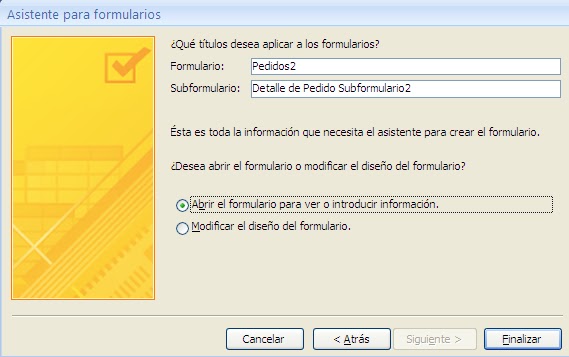
Al presionar “Siguiente” se nos dará la opción de definir qué título deseamos dar al formulario y subformulario, y si deseamos abrir el formulario en la vista Formulario para ver o introducir información o si deseamos abrir el formulario en la vista Diseño para modificar su diseño. Una vez hecha la selección presionamos el botón “Finalizar”.


Finalmente, se muestra el formulario creado una vez escogida la opción “Abrir el formulario para ver o introducir información”.


Así como mostramos el ejemplo del supermercado para manejar su información mediante formularios, muchos otros negocios pueden obtener grandes ventajas de estos. Si bien es una herramienta algo básica, es de gran utilidad cuando manejamos grandes cantidades de información en las bases de datos. 

En los formularios también podemos incorporar consultas para obtener información específica de acuerdo a criterios que establezcamos. Los invitamos a conocer esta utilidad en el siguiente vídeo.


Otra utilidad importante con los formularios, es la obtención de informes en base a éstos. En el siguiente link puedes saber un poco más de esto.


Autores: Miriam Olivares, Danitza Rodriguez y Camila Espinoza

Leer más...

lunes, 29 de abril de 2013

¿Cómo hacer buenos formularios en Access?


En la vida real, la personas no observan o trabajan con bases de datos puras, es decir, generalmente los usuarios de bases de datos no trabajan con las infinitas planillas buscando los datos que desean obtener, por el contrario, estos usuario interactúan con una interfaz la cual les provee la información a través de formularios, los cuales se realizan con el objetivo de mostrar y presentar la información de manera clara, y minimizando los posibles errores que conlleva estar observando miles de datos a la vez.

¿Cómo crear formularios en Access?
Para comenzar es necesario aclarar que el input principal del proceso de creación de formularios es contar con una base de datos determinada, la cual debe contener datos relacionados entre sí. Esta base de datos debe estar cargada en el software Access. Teniendo esto, es posible proceder a la creación de un formulario.
En este caso utilizaremos una base de datos de un almacén, el cual contiene información acerca de lo pedidos, los proveedores, productos,  clientes, entre otros. El formulario que se va a presentar a continuación pretende informar a los usuarios acerca de los pedidos que ha realizado cada cliente, y los  montos totales de cada pedido (aplicándole los respectivos descuentos del pedido en cuestión).
El primer paso es la creación del formulario a través de la barra de herramientas “Crear”, en la cual se encontrará una pestaña denominada “Asistente para formularios” en la sección Formularios. Esta opción nos permitirá crear el formulario paso a paso, de manera de garantizar la creación del formulario con la ayuda del software.


Con el asistente abierto se deben escoger las tablas que se utilizarán en el  formulario y también en el sub formulario adjunto. ¿Qué es un sub formulario?, es un formulario que presenta la información contenida en otra tabla diferente de la principal, y entre las cuales debe existir alguna relación.


En esta etapa se deben seleccionar las tablas, y junto con esto los atributos que se desean presentar en el formulario, en este caso serán; RUT_CLIENTE de la tabla Pedidos, y por otro lado, Id de Detalle, Id de Pedido, Id de Producto, Cantidad, Precio, Descuento, correspondientes a la tabla Detalle de Pedido. Luego pulsar Siguiente. La imagen a continuación muestra como debiese quedar la primera interfaz del “Asistente para formularios”


Automáticamente el programa  Access define y determina cual es la tabla principal, y cuál es la tabla que se utilizará para los sub formularios, si esto no fuese así, se debe cambiar la visión de los datos presionando la tabla que se desea definir como principal. Para el caso de ejemplo, la definición está correcta, y por lo tanto presionamos Siguiente para continuar con al asistente.
Lo siguiente es determinar la distribución de los datos del subformulario, es recomendable escoger la opción “Tabular” lo que significa expresar o mostrar los datos en forma de columnas. Y luego presionamos Siguiente.
Luego se escoge el tema por medio del cual se mostrará el formulario, en relación a los colores, tipos de letra; en general el formato del formulario en la “Vista Formulario”. Y Finalmente se procede a definir los nombres de cada formulario, así como también la opción de modificación del formulario luego de finalizar el “Asistente para formularios”.

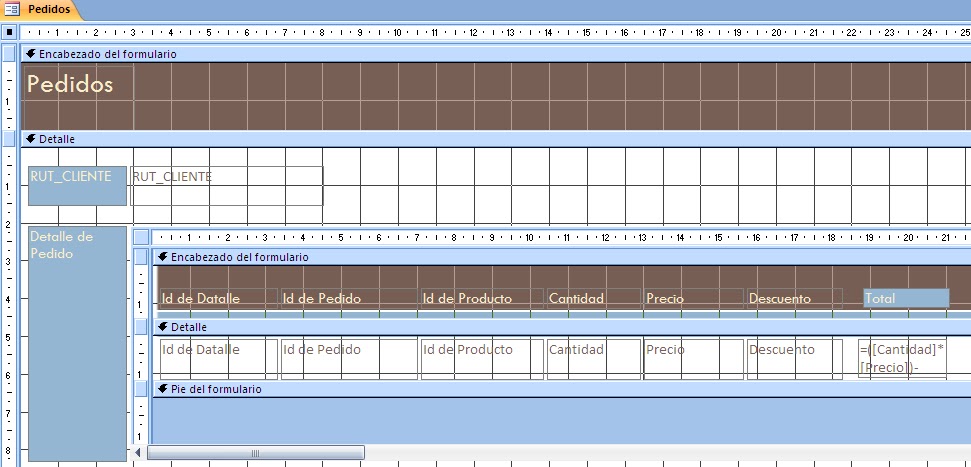
En base a lo realizado el formulario que se obtiene es como el presentado a  continuación en la “Vista de Diseño”:

En base a lo anterior podemos modificar el formulario de manera que presente información más precisa y relevante para el análisis. Para esto, se realizara la creación de un nuevo cuadro de texto que presenta el total del pedido, y el total respectivo para cada cliente.
Primero se debe instalar un “cuadro de texto” de forma manual en la sección Detalle, y luego borrar o eliminar el cuadro que dice “Texto”. La característica principal de este cuadro de texto es que los datos que presente, serán obtenidos de acuerdo al contenido de la tabla Detalle de pedido, y el resultado se obtendrá de la siguiente forma: (Cantidad * Precio)- Descuento.


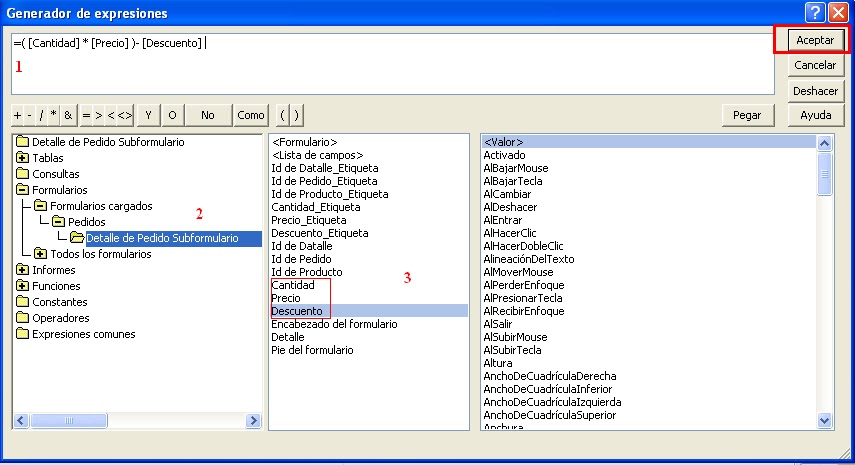
Para definir la forma de cálculo, se debe seleccionar la casilla denominada “Independiente” y luego aparecerá la “Hoja de propiedades”, en la pestaña “Datos”, existe un campo denominado “Origen de control”, si se presionan los puntos del extremo derecho, aparecerá una ventana denominada “Generador de expresiones”, acá se procederá a realizar la siguiente secuencia de comandos:
1.      En la casilla de texto poner  =,
2.      En el primer cuadro seleccionar Formularios – Formularios cargados – “Nombre del formulario Creado” – “Nombre de la tabla correspondiente al sub formulario creado anteriormente”,
3.      Seleccionar los datos del formulario que se van a computar, para obtener el resultado de “Total”, es decir; (Cantidad * Precio)- Descuento. Finalmente presionar Aceptar.
Para que se entienda claramente que es lo que expresa el cuadro de texto anterior, se agregará una Etiqueta, a la cual le pondremos “Total”.


Finalmente ir a la “Vista Formulario”, para poder apreciar el formulario creado con el cálculo realizado anteriormente para cada cliente.


Otras cosas que se pueden hacer con los formularios tienen relación con los datos que se presenten, por ejemplo se puede decir que solo se presenten los Rut que comiencen con 13 millones. También se pueden bloquear algunas celdas de datos de manera que los usuarios no puedan modificar estos datos, a no ser que ingresen a la base de datos misma a modificarlos. Estos temas quedan propuestos para futuros post, el cual se podría denominar “Edición de formularios Access”.

Los invito a revisar los siguientes Links para poder informarse acerca de cómo hacer formularios!

Autor: Carolina Vega Passteni
Leer más...

lunes, 25 de junio de 2012

Cómo crear formularios y subformularios en Access


Un formulario permite escribir, mostrar o modificar datos de una base a través de una consulta o tablas, cuando trabajamos con bases de datos es muy útil usar formularios ya que permiten organizar de mejor manera el trabajo, aquí veremos cómo se crea un formulario.
El primer paso para crear un formulario es tener definida la base de datos a utilizar, las tablas y la información necesaria, una vez que ya tenemos esto, hay que ir a crear, “más formularios”, “asistente para formularios” y ahí seleccionamos las tablas que utilizaremos, si queremos un formulario con subformulario, por ejemplo para que pedidos muestre a los clientes y los detalles del pedido, seleccionamos los campos de las dos tablas.


Luego que hemos seleccionado los campos, vemos en qué orden queremos verlos, en este caso queremos que el formulario sea en base a los clientes y el subformulario al detalle de los pedidos.


A continuación seleccionamos lo referente a la forma en que se muestra y el formato del subformulario, finalmente nos quedará:


Ahora para que uno de los campos genere una lista desplegable en el que aparezcan las opciones, y que a su vez este campo “rellene” los demás campos relacionados lo que hacemos es ir a la vista diseño, borrar el campo que queremos se genere como lista desplegable e insertamos un cuadro combinado (como aparece en la imagen).


A continuación seleccionamos el campo que nos interesa, en este caso era nombre, escogemos la tercera opción. Finalmente nos quedara algo así:


Cuando seleccionemos el nombre, los demás campos relacionados cambiarán de acuerdo a este.

Ahora si lo que queremos en las listas desplegables no son los valores de una tabla determinada sino que son valores que ingresaremos “manualmente” hago lo mismo que el caso anterior, pero en origen de la fila pongo los valores que necesitamos, en este caso en Estado queremos los valores: “En proceso” y “Terminado”, por lo que rellenamos con estos valores.


Si ahora lo que buscamos es que en cada ítem nos entregue el total de los pedidos de acuerdo al precio, cantidad y descuento, lo que hacemos es en la pestaña datos, en origen del control insertar la fórmula que define nuestro total, en este caso: “=[Cantidad]*[Precio]*((100-[Descuento])/100)”.


Leer más...

lunes, 23 de abril de 2012

Diseño y gestión de plantillas para formularios e informes.

Los formularios son las interfaces que se utilizan para trabajar con los datos y, a menudo, contienen botones de comando que ejecutan diversas tareas. Presentan todos los datos de tablas o consultas de un registro en forma de ficha, de esta manera se pueden realizar todas las operaciones habituales con registros, como añadir, modificar o eliminar datos de una manera más cómoda.
Los informes sirven para resumir y presentar los datos de las tablas y consultas de forma personalizada, en vez de entregarlos tal como se tienen almacenados. En ellos se pueden incluir gráficos y totales automáticos. Cada informe se puede diseñar para presentar la información de la mejor manera posible. Un informe se puede ejecutar en cualquier momento y siempre reflejará los datos actualizados de la base de datos. Los informes suelen tener un formato que permita imprimirlos, pero también se pueden consultar en la pantalla, exportar a otro programa o enviar por correo electrónico.
Es posible encontrar las opciones asociadas a cada uno en la pestaña de crear, como se ve a continuación:

Ya fueron vistos los casos de generación de informes y formularios, así como su personalización a niveles empresariales. Pero cuando se desea crear un formulario o informe sin utilizar un asistente, Access utiliza una plantilla para definir las características predefinidas del formulario o informe.
¿Qué es una plantilla de Access? Es un archivo que, al abrirla, crea una aplicación de base de datos completa. La base de datos está preparada para usarse y contiene todas las tablas, formularios, informes, consultas, macros y relaciones que necesita para empezar a trabajar. Debido a que las plantillas están diseñadas como soluciones de base de datos completas de principio a fin, ahorran tiempo y esfuerzo, y permiten comenzar a usar directamente la base de datos. Después de crear una base de datos mediante una plantilla, puede personalizarla para adaptarla a sus necesidades, como si la hubiera creado desde cero.
Access ofrece varias plantillas de bases de datos diseñadas de manera profesional. Cada plantilla crea una solución completa descentralizada que puede usar sin modificaciones o personalizar para adaptarla a sus necesidades. Además, es posible descargar de forma fácil otras plantillas del sitio web de Microsoft Office Online haciendo clic en los vínculos dentro de Access. Después de seleccionar una plantilla y de personalizarla para adaptarla a sus necesidades, puede agregar datos y comenzar la navegación por los registros.
La plantilla determina qué secciones tendrá un formulario o un informe y define además las dimensiones de cada sección. La plantilla también contiene todos los valores predeterminados de las propiedades del formulario o informe, así como sus secciones y controles. Sin embargo, una plantilla no crea controles en un nuevo formulario o informe.
La plantilla predeterminada de los formularios e informes se denomina Normal. Sin embargo, se puede utilizar cualquier formulario o informe ya existente como plantilla. También puede crear un formulario o informe para utilizarlo como plantilla. El cambiar la plantilla no tiene ningún efecto sobre los formularios o informes existentes.
Access guarda los valores para las opciones Plantilla para formulario y Plantilla para informe en el archivo de información del grupo de trabajo de Microsoft Access, no en su base de datos de Microsoft Access (el archivo .mdb) o proyecto de Microsoft Access (el archivo .adp). Cuando se cambia un valor de una opción, el cambio se aplica a cualquier base de datos o proyecto de Access que se abra o se cree.
Si las plantillas no están en una base de datos de Access o en un proyecto de Access, Access utiliza la plantilla Normal para cualquier formulario o informe de nueva creación. No obstante, los nombres de las plantillas aparecen en las opciones Plantilla para formulario y Plantilla para informe de cada base de datos o proyecto de Access del sistema de base de datos, incluso aunque las plantillas no estén en todas las bases de datos o proyectos de Access.
Para crear una plantilla:
  • Crear una nueva base de datos
  • Importar o crear los objetos que se deseen incluir en la plantilla
Luego de incluir los objetos que se desee en la plantilla, deberá guardarse en una ubicación específica.
1.- Hacer clic en el botón de Microsoft Office y, a continuación, seleccione Guardar como.

2.- En Guardar la base de datos en otro formato, haga clic en el formato de archivo que desee para la plantilla.

3.- En el cuadro de diálogo Guardar como, vaya a una de estas dos carpetas de plantillas:
    • Carpeta de plantillas del sistema Por ejemplo, C:\Archivos de programa\Microsoft Office\Plantillas\3082\Access
    • Carpeta de plantillas personales Por ejemplo:
      • En Microsoft Windows Vista c:\Users\nombre de usuario\Documents
      • En Microsoft Windows Server 2003 o Microsoft Windows XP C:\Documents and Settings\nombre de usuario\Application Data\Microsoft\Plantillas
4.- En el cuadro Nombre de archivo, escriba el nombre que desee y, a continuación, haga clic en Guardar.
Ahora que la nueva plantilla tiene una ubicación, los objetos de la plantilla se incluirán de forma predeterminada en todas las bases de datos que cree.
Leer más...

miércoles, 18 de abril de 2012

Personalización de Formularios


Personalización de Formularios a Niveles empresariales

Un formulario en MS Access es bastante útil, ya que nos permite tener una visión selectiva de los datos que poseemos y generar información valiosa para tomar decisiones o seguir un curso de acción, en ese sentido su principal función es facilitar el ingreso de datosal repositorio.Según los requerimientos de las empresas y la información que éstas poseen, los formularios se pueden diseñar en pos de facilitar su uso, y así hacerlos más funcionales para la organización.

Cada empresa tiene su gráfica corporativa e invierte bastante dinero en la generación de marca, logotipos, tipografía, etc. Respecto a este tema, lo ideal es que todos los documentos, insumos y programas utilizados en la labor de la empresa sigan este formato, para darle uniformidad e institucionalizar las herramientas usadas.

Estos aspectos fundamentales se encuentran en un punto común: La Personalización de Formularios. Una herramienta tan valiosa como los formularios, tendrá valor agregado si están personalizados y siguen además la gráfica de la empresa. Luego de que ya tenemos un formulario creado (Pueden ver este video) podemos modificarlo para hacerlo más eficiente aún. En las pestañas de Diseño y Organizar se encuentran algunas de las opciones que usaremos.

Para modificar nuestro formulario vamos a Vista Diseño, haciendo clic derecho sobre éste. El formulario aparecerá “cuadriculado”, estas líneas de división nos permitirán guiarnos al momento de mover o ubicar objetos al anterior del formulario.


En cuanto a la funcionalidad y  estructura de nuestro formulario, podemos hacer más eficiente el ingreso de información al incorporar diversos controles según lo que necesitemos. Los controles nos permiten mostrar, especificar, filtrar u organizar datos en MS Acces, y su uso va más allá de los formularios.

Entre los principales controles están: Cuadros de texto, etiquetas, botones, cuadros combinados, cuadros de lista, subformularios, botones de opción, casillas de verificación, grupos de opciones, gráficos, hipervínculos y archivos adjuntos. También se pueden aplicar controles personalizados con ActiveX.


Lo que debemos hacer es seleccionar la opción requerida y colocamos el elemento en el lugar deseado. Por ejemplo, para crear una lista desplegable mediante un cuadro combinado hacemos clic en esa opción, insertamos el elemento en el campo, y desde la “Hoja de Propiedades” configuramos nuestro cuadro para que nos muestre las alternativas disponibles para ese campo, las que comúnmente provienen de alguna tabla de nuestra base de datos.


Desde la vista formulario (Haciendo clic derecho en la pestaña de formulario) veremos lo siguiente:


Desde la Hoja de Propiedades también podemos modificar otras características del formulario. Éste método puede ser de utilidad, ya que al posicionarnos sobre alguna opción, la barra de estado entrega una breve explicación de lo que ésta hace.


Dependiendo del tipo de usuario que accede al formulario y la labor que realice, es la información que éste requiere, en esta ocasión para ejemplificar, dejaremos oculto uno de los campos del formulario. Es tan simple como seleccionar el o los campos y quitar la visibilidad (Noten que en la barra de estado dice: ¿Hacer que el objeto sea visible?, recuerden que para cada opción aparece una breve explicación)


Y en la vista formulario tendemos:


Ahora pasando al aspecto de estética y  formato, podemos lograr que el formulario vaya acorde a la imagen de la empresa en cuestión. En esta ocasión revisaremos como agregarle un logotipo y personalizar el formato de nuestro formulario.
En el encabezado del formulario aparece una imagen que corresponde a un icono automático de MS Access, haciendo clic derecho sobre él lo borramos y vamos al comando Logotipo de la pestaña Diseño. Nos aparecerá una ventana y podremos seleccionar el logo deseado desde algún directorio en nuestro computador.


Al posicionarnos sobre la imagen podemos ajustar su tamaño y moverla de lugar. A este cuadro y todos los que aparecen en nuestro formulario se les puede dar efectos especiales, cambiar el grosor, tipo y color de línea con algunas opciones al interior de los Controles.


También podemos modificar el Encabezado del Formulario, Encabezado de Página e Incluir la Fecha y hora de acceso al formulario con los siguientes iconos:


Desde la pestaña organizar hay otras opciones para continuar personalizando nuestro formulario, principalmente enfocadas en la distribución y orden de los elementos al interior de éste. En esta ocasión le daremos un formato a la apariencia general de nuestro formulario. Al ir a Autoformato podemos escoger entre las alternativas  de MS Access.


Esto finalmente será visto por el usuario de la siguiente manera:


Las formas de personalización ejemplificadas anteriormente son sólo una pequeña muestra de una amplia gama de posibilidades que posee MS Access. Teniendo claro qué es lo que necesitamos, al introducirnos en este mundo, probablemente encontraremos soluciones más eficientes de lo que habríamos imaginado en un inicio.


REFERENCIAS Y FUENTES:

Youtube:

Ayuda Oficial de Microsoft:

Geeks.ms:


Leer más...