Mostrando entradas con la etiqueta Formato. Mostrar todas las entradas

viernes, 25 de octubre de 2013

Aplicación del formato condicional a los informes de Access

La siguiente entrada trata acerca del uso del formato condicional al momento de emitir informes, utilizando una base de datos en Access. Presentaremos cual es la utilidad que nos ofrece esta herramienta, como la podemos utilizar y donde podemos apreciar su aplicación y uso en la actualidad. Esperamos que al finalizar la lectura de esta entrada les sea mucho más sencillo entender y  utilizar el formato condicional en Access.

Esta herramienta ayuda a los usuarios de Microsoft Access a poder manejar la información de una manera mucho más cómoda, ya que, permite aplicar formato condicional a un control de un formulario o informe, resaltando selectivamente los datos, lo cual favorece visualmente la comprensión y la determinación de conclusiones, colaborando con su uso para la toma de decisiones.

Ahora bien, no basta solo con saber para que nos sirve o que problema nos soluciona, ademas debemos aprender a utilizarlo. A continuación explicaremos paso a paso lo que se debe hacer para utilizar esta herramienta. Para comenzar debemos abrir access, una vez que esta abierto se debe exportar la base de datos que se requiere para emitir el informe deseado. Luego que ya se cuenta con la información necesaria y se han agrupado los datos requeridos para el informe se puede comenzar a agregar formatos condicionales para resaltar datos dentro del reporte, cabe destacar que como máximo se pueden incorporar hasta 50 reglas de formato condicional para cada grupo de datos. Ya con los datos que queremos trabajar, seleccionados, debemos seguir con los siguientes pasos para aplicarles un formato condicional:

  1. Debemos abrir el informe en la Vista Presentación, para luego con el botón izquierdo del mouse, pulsar el panel de navegación


  2. Ahora se seleccionan las columnas a las cuales se les aplicará el formato condicional, con la tecla Mayús, arrastrando el mouse


  3. Debemos ir al ícono de Formato Condicional, donde encontraremos el administrador de reglas de formato condicional. Hacemos click en una nueva regla y elegimos entre aplicar una regla que analice cada registro, o bien que los compare entre ellos.


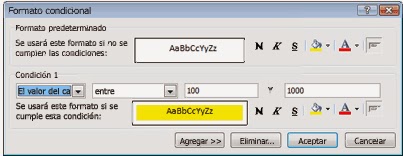
  4. Si se elige la opción que analice cada registro en forma individual, debemos editar la aplicación del formato a las celdas, seleccionando la opción “El valor del campo es”, después determinar cuál será el criterio que identificará el valor de las celdas que a las que se desea aplicar el formato condicional, luego se debe ingresar el valor de las celdas a las que se le aplicará el formato y posteriormente destacar estos valores mediante un color, relleno o diseño de letra particular, la cual se podrá apreciar al lado izquierdo de la pantalla donde dice “Vista previa”. Finalmente se hace click en aceptar en la ventana de nueva regla de formato y aceptar en la ventana administrador de reglas de formato condicional.


  5. Si se elige la opción que compara campos entre sí, se selecciona el criterio del formato y un color que destaque y facilite la apreciación de la comparación. Luego se aceptan las dos ventanas abiertas y se verán automáticamente los datos con el formato que hayamos creado.


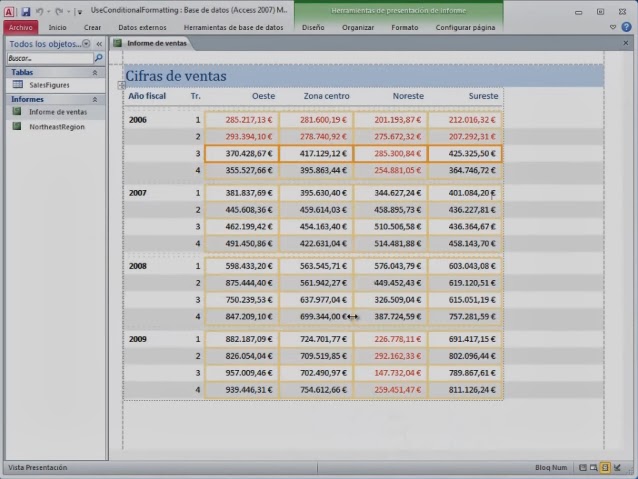
    Así se ven las cifras de ventas con el formato condicional que agregamos:


Ya que sabemos como utilizar el formato condicional en access, debemos cuestionarnos donde lo podriamos aplicar en el mundo profesional. Un claro ejemplo donde sería útil es para generar reportes en el área de ventas de una empresa, destacando los meses con mejores o peores desempeños, o las sucursales que tienen más demanda. Lo cual se puede observar ya sea con un formato condicional comparado con una expresión o con registros anteriores.

Finalmente, podemos observar que el “formato condicional” que proporciona Access es una herramienta de gran ayuda al momento del análisis de la información que se posea en distintas bases de datos relacionadas. Su utilidad se basa en el hecho de poder realizar más de un formato condicional, teniendo la posibilidad de poder crear formatos propios.
En el mundo profesional, la cantidad de información que se administra es sumamente grande, con bases de datos que pueden llegar a tener millones de caracteres, por lo tanto, la lectura de la información contenida en las bases de datos, no es algo trivial. Su lectura permitirá al usuario, poder tomar una u otra decisión según la información que se extraiga, por lo tanto, es necesario poder tener herramientas que administren y muestren la información de manera más clara, para así poder tomar finalmente la decisión correcta, gracias a la lectura de la información de manera correcta.

Aquí pueden apreciar un video explicativo, en el caso de tener dudas:
http://office.microsoft.com/ca-es/videos/video-uso-del-formato-condicional-en-informes-VA101814119.aspx?CTT=5&origin=HA010343725


Autores: Claudio Arriagada, Macarena Mella, Nicole Salazar. @elblogdelos9
Leer más...

jueves, 18 de abril de 2013

Formato condicional y sistemas de alerta en excel


Excel es una herramienta bastante útil en el manejo de la información, puesto que con un par de comandos podemos organizar todo a nuestra conveniencia y mostrar los datos de manera de hacerlos útiles. Hoy hablaremos sobre cómo utilizar el formato condicional y los sistemas de alerta, los cuales son bastante sencillos de comprender y nos generaran bastante valor en la manera de visualizar cualquier tipo de conjunto de datos que tengamos.
El formato condicional es de gran utilidad puesto que nos permite agregar formato a un conjunto de celdas sin la necesidad de estar modificando constantemente al momento de que los datos en estas cambien. Es de gran ayuda cuando hay una gran cantidad de datos puesto que nos permite ver fácilmente datos relevantes cuando no podemos hacer uso de gráficos u otras herramientas. Por otro lado, los sistemas de alerta nos permiten llevar un control sobre los datos que se van ingresando a nuestro archivo, puesto que nos avisa (mediante alguna frase previamente establecida, o un formato) cuando estos toman algún valor (por ejemplo, cuando el stock de productos esta en limites críticos, se genera una alerta)
 
Primero, veremos cómo utilizar el formato condicional:

 La opción “Formato condicional” se encuentra en la sección inicio de un libro cualquiera en Excel. Al hacer click, se despliega una serie de opciones para utilizarlo, las cuales analizaremos a continuación.


Lo principal es saber generar una nueva regla. Al seleccionar esta opción aparecerá una ventana en la que podemos aplicar cualquier restricción al conjunto de celdas para que tome un aspecto dependiendo del contenido de esta (esto se edita en la opción “Formato” para por ejemplo, poner relleno amarillo y letras negras)


Los formatos generalmente más usados se despliegan inmediatamente en la opción Formato condicional, así que estas las analizaremos una a una a continuación.


  • “Resaltar reglas de celdas” nos permite aplicar un formato que resalte las celdas dentro de un rango que cumplan ciertos criterios como por ejemplo los mayores a cierto número, coincidencias de fechas, etc.          


 Como se puede apreciar, las celdas que se destacan son las que cumplen el criterio de ser mayores a 50.            


  • “Reglas superiores e inferiores” destaca celdas qe tengan valores que cumplan criterios de valores más estadísticos como los superiores al promedio, o los 10 menores.
          

En este último ejemplo se rescatan dos cosas; la primera es que no es necesario que  “10 inferiores” sean diez, uno puede modificar este valor en la ventana emergente que aparece, como en el ejemplo en el cual resaltamos los 5 menores. Lo segundo, es que el formato de la apariencia que tomaran las celdas que se destacaran se puede editar haciendo click en “Formato personalizado” donde aparecerá la siguiente ventana.

Aqui se podran editar aspectos como el relleno y la fuente

  • “Barras de datos colorea la celda dependiendo que tan alto sea su valor. En la siguiente imagen esto se ve más fácilmente


  •  “Escalas de color” tiene la misma funcionalidad de barras de datos, pero colorea la celda completamente dependiendo su valor, sea por ejemplo blanco el número más bajo y rojo el número más alto.


Nota: para aplicar este formato que no estaba predefinido, pinchamos la opción “mas reglas” donde se puede especificar el tipo de formato que se utilizara y bajo qué condiciones.
Editor de formato y reglas


“Conjunto de iconos” es bastante similar a usar “escalas de color” pero su diferencia radica en que los valores se destacan con un icono, siendo por ejemplo los de menor valor un icono rojo y los de  mayor con un icono verde


Ahora veremos cómo utilizar un sistema de alerta


El sistema de alerta que presentaremos a continuación es sencillo, basado en una formula condicional ( función SI )


En el ejemplo se ve como, utilizando una función si con criterio de valores menores a 20, se generara un mensaje de alerta a la derecha que nos dirá que esta celda tomo ese valor (destacado con amarillo). Los sistemas de alerta en general se pueden utilizar de diversas maneras, solo es necesario cambiar el criterio, y el valor que tomaran

Aplicando al mundo profesional

En la vida diaria, las herramientas explicadas con anterioridad son muy útiles para poder analizar la información rápidamente, y poder tomar decisiones que requieran rapidez como el aumento del stock de productos o el refuerzo de la fuerza de ventas.

Presentaremos a continuación una tabla con las ventas de la empresa “muebles s.a.”  divididos por las diferentes zonas del país, en la cual utilizando formato condicional se destacan las ventas que superan el promedio


Luego, utilizando "reglas superiores e inferiores" y "sistemas de alerta" se mostraran las 10 peores ventas por producto y zona, y tambien se mostrara una alerta si las ventas totales por zona son inferiores al promedio (utilizando la formula =SI(C$53<PROMEDIO($C$53:$G$53);"VENTAS BAJAS";"") )


Como conclusión  se puede decir que estas funciones de excel son muy útiles pues presentan la información de manera mas amigable sobretodo para las personas que no están tan familiarizadas con Microsoft Excel.


Fuentes:


Ventanas de ayuda de excel

Autores:

Alejandra Winser V.  Facebook personal


Leer más...

miércoles, 4 de abril de 2012

Uso de las función CELDA()


Es común que cuando estamos trabajando con nuestros datos en  las planillas de Excel, muchas veces necesitemos algunos de los parámetros de una determinada celda, para el posterior tratamiento de estos datos y poder obtener información de calidad o para manipular de mejor manera nuestros datos. El problema está en que a simple vista, sólo observando la celda, no podemos visualizar mucho… qué solución nos ofrece entonces la magia de Excel: simple y fácil, la función CELDA().

La función CELDA informa al usuario sobre el formato, ubicación o contenido de una determinada celda, dependiendo de cuál sea el tipo de información que el usuario necesita.
La sintaxis de esta función posee se describe de la siguiente forma:

CELDA(tipo_de_info, [referencia])

 Los argumentos que debemos ingresar:

1. Tipo de información (tipo_de_info): Es de carácter obligatorio ingresar en la fórmula qué es lo que queremos del dato de la celda. La siguiente lista muestra los posibles valores del argumento en tipo_de_info y los argumentos que correspondan.

“DIRECCION”: Devuelve la referencia, en forma de texto, de la celda donde está presente el argumento de referencia
“COLUMNA”: Devuelve el número de columna de la celda del argumento de referencia
“COLOR”: Devuelve el valor 1 (uno) si la celda posee un formato de color, en caso contrario devuelve el valor 0 (cero)
“ARCHIVO” Devuelve el nombre del archivo que posee la referencia, en formato de texto. Devolverá vacio (“”) si aún no se han guardado los datos
“FORMATO”: Devuelve un valor de texto que corresponde al formato numérico de dicha celda. Para ver los distintos tipos de formatos que pueden existir, ingresa a http://office.microsoft.com/es-es/excel-help/funcion-celda-HP010062392.aspx
“PARENTESIS”: Devuelve el valor 1 (uno)  si la celda posee formato con paréntesis para valores positivos o para todos los valores; en caso contrario devuelve 0 (cero)
“PREFIJO”: Devuelve un valor de texto que corresponde al “prefijo de rótulo” de la celda. Devolverá  (´) si la celda en cuestión tiene un texto alineado a la izquierda, (“) si está a la derecha, (^) si está centrado, (\) si es de relleno y vacio si tiene otro valor.
“PREOTEGER”: Devolverá 0 (cero) si la celda está bloqueada; de lo contrario devuelve 1 si la celda está bloqueada
“FILA”: Devolverá el número de fila de la celda del argumento referencial
“TIPO” Devolverá un valor de texto que será el tipo de dato de la celda. Devolverá “b” (para blanco) si la celda está vacia, “r” (para rótulo) si la celda contiene una constante de texto y finalmente, devolverá “v” (para valor) si la celda posee cualquier otro valor.
“ANCHO” Devolverá el ancho de columna de la celda redondeando a un entero.

2.       Referencia: Es de carácter Opcional. Apunta a la celda de la que deseamos obtener información. En caso de que no se ingrese ningún valor en esta celda, devolverá la información específica indicada en tipo_de_info para la última celda que hayamos cambiado. En caso de que sea un rango de celdas, la función sólo dará información para la celda superior izquierda del rango

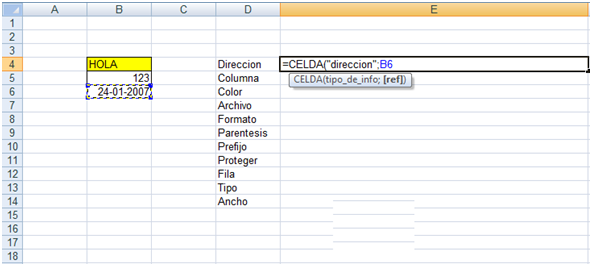
Veamos un ejemplo de lo que ya expusimos. Tomaremos una tabla de datos que posee los valores HOLA, 123 y 24-01-2007, de ellas extraeremos la información pertinente de lo que nos ofrece la función CELDA, para ello tomamos todas las variables. En la tabla de a continuación vemos como Excel representa los distintos tipos de información.


Para analizar los datos, tomaremos de ejemplo la celda que contiene el dato “24-01-2007”, que está presente en la celda B6


Una vez que hemos llenado todas las celdas, vemos la información que nos ofrece Excel, hagamos un análisis de estos: La dirección apunta a la casilla que está, en este caso $B$6, la Columna corresponde a la segunda, por tanto apunta el número "2", el color que hay no existe, no tiene color, por lo que lanza el resultado cero; el archivo, aún no está guardado por lo que lanza la ruta de acceso donde el archivo aún está siendo trabajado sin registrarse dentro del disco del computador, el formato (como se señala en el link que se ha señalado) es D1, la que corresponde al formato dd-mm-aa; no posee parentesis, por lo que arroja el valor 0; No posee prefijo alguno, por lo que la celda arroja el valor vacio; No está protegido, por lo que el valor arrojado es 1; la fila correspondiente es la 6; el tipo es "v" es decir no es blanco ni es un rótulo y por último el ancho de la celda es de 11 correspondiente a la que considera el Excel.


Esperamos que este artículo sea útil para informase de los datos que están en sus planillas. Saludos cordiales!
1.        

Leer más...

martes, 3 de abril de 2012

Diseño y Gestión de Plantillas en Excel


Una plantilla es un modelo en Excel creado con anterioridad que sirve como base para futuros trabajos. Estas plantillas pueden contener datos, formatos, etc.
Por ejemplo un calendario realizado en Excel es una plantilla de formato, ya que entrega un calendario que puede ser personalizado de acuerdo a las necesidades de cada persona que la utilice.
El tener plantillas implica grandes beneficios para una empresa, ya que se ahorra el tiempo de comenzar un proyecto desde el principio. También se puede tener documentos conectados a bases de datos con toda la información necesaria disponible a un solo clic.
Para una organización es indispensable la minimización del tiempo utilizado en desarrollar las diversas actividades relacionadas con el negocio. Por otro lado, el disponer de una plantilla para su desarrollo permite tener un formato único, facilitando su uso y entregando a la organización la información realmente solicitada.
Existen plantillas disponibles en Excel para su uso directo, para acceder a ellas se debe ingresar a Archivo, Nuevo, Plantillas de Office.com. A continuación se muestra una imagen de ejemplo.

Imagen 1

Como se ve en la imagen 1, existen diversas plantillas disponibles, como calendarios, agendas, cartas, etc.
A continuación, se muestra como crear una nueva plantilla.
  1. El primer paso es seleccionar el menú Archivo.
  2. Luego se elige la opción Guardar como
  3. Se escribe el nombre con el que se va a guardar la plantilla.
  4. En la opción tipo seleccionar Plantilla.
  5. Hacer clic en opción Aceptar.
La imagen 2 muestra la creación de una Tabla de amortización de un préstamo. En ella se indica todos los datos necesarios para el cálculo de la amortización de un préstamo, aquellos datos deben ser llenados por el usuario. En esta plantilla ya están todas las formulas realizadas y solo con llenar los datos se realiza automáticamente el cálculo de la amortización para las fechas indicadas.
Imagen 2

Al seleccionar guardar esta plantilla quedará guardada en “Mis Plantillas” para ser utilizada por el usuario.
Para acceder a las plantillas guardadas y poder utilizarlas se deben seguir lo siguientes pasos:
  1. Seleccionar menú Archivo.
  2. Elegir la opción Nuevo.
  3. Seleccionar una opción de Mis Plantillas.
  4. Hacer clic sobre el botón Aceptar.
  5. Rellenar la plantilla.
  6. Guardar la plantilla con un nuevo nombre, para poder mantener guardada la plantilla original.
Como se puede apreciar en el articulo, la utilización de plantillas es muy útil en el mundo de los negocios, ya que entrega maneras fáciles y ya diseñadas de realizar las cosas, donde no es necesario partir desde cero un proyecto, solo basta con crear la plantilla adecuada y utilizarla e ir actualizándola a medida que sea necesario.
Leer más...

domingo, 1 de abril de 2012

Máscaras de Entrada: Tratamiento, Personalización y Consideraciones

Las máscaras de entrada son utilizadas en Access para controlar el formato de ingreso de los datos, y así poder facilitar la entrada de estos valores, sobretodo cuando las bases de datos son usadas por un gran número de personas y no siempre se respeta el formato establecido. Por ejemplo, se puede usar un campo Fecha de Nacimiento que muestre el formato __-__-____, y así todos los usuarios están obligados a completar este ámbito antes de continuar. El comportamiento de la máscara depende completamente de quien la haya creado.
·
  • ¿Cómo ingresar una máscara de entrada?
Cuando deseamos darle un formato específico a algún campo de nuestra base, lo seleccionamos tal como muestra la figura y hacemos click en el ícono

Se desprenderá una ventana, la cual solicitará que especifiquemos cuál es la máscara adecuada para nuestro ámbito. En este caso, como nuestro ámbito es la Fecha de Nacimiento seleccionaremos la que más nos acomode con respecto a Fecha (arbitrariamente elegí fecha corta).


Luego de elegir la especificación con la que se desea trabajar, Access guarda nuestro formato y lo expresa como “00-00-0000;0;_” por default.
Sección
Descripción
00-00-0000;0;_
Especifica la máscara de entrada. En la tabla mostrada a continuación se especifican los caracteres que se pueden utilizar.
00-00-0000;0;_
Especifica si Access guarda los caracteres en la base de datos o no. Si utiliza 0 los valores se guardan con los datos. Si se utiliza 1 o se deja en blanco, sólo se muestran los caracteres, y así ahorrar espacio en la base de datos.
00-00-0000;0;_
Especifica el carácter que Access muestra en el espacio que el usuario debe completar.

Sin embargo, nosotros podemos decidir cómo Access debe almacenar nuestros datos, es decir, darle un formato propio a nuestra máscara, como por ejemplo que sea “00/00/0000;0;#”. Para esto, a continuación se especifican los símbolos con los que uno puede trabajar en Access para crear la máscara de entrada necesaria. (Fuente: Microsoft Access)
Carácter
Explicación
0
El usuario debe escribir un dígito (0 a 9).
9
El usuario puede escribir un dígito (0 a 9).
#
El usuario puede escribir un dígito, espacio, signo más o menos. Si se omite, Access escribe un espacio en blanco.
L
El usuario debe escribir una letra.
?
El usuario puede escribir una letra.
A
El usuario debe escribir una letra o un dígito.
a
El usuario puede escribir una letra o un dígito.
&
El usuario debe escribir un carácter o un espacio.
C
El usuario puede escribir caracteres o espacios.
. , : ; - /
Marcadores de posición de decimales y millares, separadores de fecha y hora. El carácter que seleccione dependerá de la configuración regional de Microsoft Windows.
>
Convierte todos los caracteres que le siguen a mayúscula.
<
Convierte todos los caracteres que le siguen a minúscula.
!
Hace que la máscara de entrada se rellene de izquierda a derecha y no de derecha a izquierda.
\
Los caracteres que le siguen inmediatamente se mostrarán literalmente.
""
Los caracteres que están entre comillas dobles se mostrarán literalmente.


Es decir, si yo escribiera la fecha de la siguiente manera “00-00-9999;0;_”, quiere decir que le estoy dando la posibilidad al usuario de escribir o no el año de nacimiento, sin embargo su día y mes es obligatorio.
Para observar dinámicamente cómo crear una máscara de entrada, les dejo el siguiente link:
http://www.youtube.com/watch?v=bupnJIVA-Uo
  • ¿Qué problemas presentan las máscaras de entrada?

Las máscaras de entrada sólo pueden ser utilizadas con tipos de datos de Texto o Fecha, lo que genera bastantes problemas a la hora de especificar el formato y poder trabajar posteriormente
.


Frente a esto, es recurrente que existan problemas al momento de diseñar la máscara de entrada, dado que un número de teléfono, un rut o un tipo de cambio, en el caso de las bases de datos empresariales, estarán expresadas en formato texto.
Por ejemplo, un problema recurrente en las bases de datos se encuentra en la definición del formato de los RUT de las personas. En este caso hay diferentes maneras de especificarlo, por ejemplo “##.###.###-#”, dado que existen personas con RUT mayores a 9.999.999, pero al momento dar la “oportunidad” de que el usuario escriba “04.567.345-7” o “4.567.345-7” se podrían estar generando duplicidades en nuestra base. Lo mismo ocurre con los números telefónicos y los códigos de área: “(##)(#######)” la persona puede escribir como código 02 o simplemente 2.
A continuación se presenta una tabla obtenida de la página web de Microsoft Access (http://office.microsoft.com/es-es/access-help/controlar-los-formatos-de-entrada-de-datos-con-mascaras-de-entrada-HA010096452.aspx), la cual especifican diferentes tipos de máscaras de entrada y cómo los caracteres pueden afectar al formato diseñado, por lo que es recomendable ser cuidadoso al momento de utilizar los caracteres y especificar la máscara de entrada.
máscara de entrada
Proporciona este tipo de valor
Notas
(000) 000-0000
(206) 555-0199
En este caso, es preciso escribir un código de área porque en esa sección de la máscara (000 entre paréntesis) se usa el marcador de posición 0.
(999) 000-0000!
(206) 555-0199
( ) 555-0199
En este caso, en la sección de código de área se utiliza el marcador de posición 9, de manera que los códigos de área son opcionales. Además, el signo de exclamación (!) hace que la máscara se rellene de izquierda a derecha.
(000) AAA-AAAA
(206) 555-TELE
Permite sustituir los cuatro últimos dígitos de un número de teléfono con formato de Estados Unidos por letras. Observe el uso del marcador de posición 0 en la sección de código de área, que hace que el código de área sea obligatorio.
#999
-20
2000
Cualquier número positivo o negativo que no supere los cuatro caracteres y sin separador de millares ni posiciones decimales.
>L????L?000L0
VERDEVE339M3
MAY R 452B7
Una combinación de letras obligatorias (L) y opcionales (?) y números obligatorios (0). El signo de mayor que obliga a los usuarios a escribir todas las letras en mayúscula. Para usar una máscara de entrada como ésta, se debe establecer el tipo de datos del campo de tabla en Texto o Memo.
00000-9999
98115-
98115-3007
Un código postal obligatorio y una sección opcional de cuatro dígitos adicionales.
>L
Cecilia
Cornejo
Un nombre o apellido con la inicial automáticamente en mayúscula.
ISBN 0-&&&&&&&&&-0
ISBN 1-55615-507-7
Un número de libro con el texto literal, el primer y el último dígito obligatorios y cualquier combinación de letras y caracteres entre esos dígitos.
>LL00000-0000
DB51392-0493
Una combinación de letras y caracteres obligatorios, todos en mayúsculas. Utilice este tipo de máscara de entrada para, por ejemplo, ayudar a los usuarios a escribir números de pieza u otras formas de inventario correctamente.
  • ¿Qué es lo recomendable?
Como en muchas cosas la recomendación no es absoluta, dado que va a depender de la base de dato, del uso que se le quiera dar y del rol que cumpla el ámbito al cual le asignamos una máscara de entrada.
Frente a esto se recomienda ser cauto y tomar en cuenta cada posible uso que se le dará a la base, al ámbito, y cuál sería el formato óptimo para el análisis posterior de los datos, es decir, tener presente que al generar una máscara de entrada se debe ser coherente con la base de datos.
Cabe mencionar que posteriormente se le puede cambiar el tipo de dato al ámbito, sin embargo de fecha pasarán a ser texto automáticamente todos los datos de ese ámbito, o viceversa, tal como lo muestra la figura.


Leer más...