Mostrando entradas con la etiqueta Informes. Mostrar todas las entradas

viernes, 25 de octubre de 2013

Aplicación del formato condicional a los informes de Access

La siguiente entrada trata acerca del uso del formato condicional al momento de emitir informes, utilizando una base de datos en Access. Presentaremos cual es la utilidad que nos ofrece esta herramienta, como la podemos utilizar y donde podemos apreciar su aplicación y uso en la actualidad. Esperamos que al finalizar la lectura de esta entrada les sea mucho más sencillo entender y  utilizar el formato condicional en Access.

Esta herramienta ayuda a los usuarios de Microsoft Access a poder manejar la información de una manera mucho más cómoda, ya que, permite aplicar formato condicional a un control de un formulario o informe, resaltando selectivamente los datos, lo cual favorece visualmente la comprensión y la determinación de conclusiones, colaborando con su uso para la toma de decisiones.

Ahora bien, no basta solo con saber para que nos sirve o que problema nos soluciona, ademas debemos aprender a utilizarlo. A continuación explicaremos paso a paso lo que se debe hacer para utilizar esta herramienta. Para comenzar debemos abrir access, una vez que esta abierto se debe exportar la base de datos que se requiere para emitir el informe deseado. Luego que ya se cuenta con la información necesaria y se han agrupado los datos requeridos para el informe se puede comenzar a agregar formatos condicionales para resaltar datos dentro del reporte, cabe destacar que como máximo se pueden incorporar hasta 50 reglas de formato condicional para cada grupo de datos. Ya con los datos que queremos trabajar, seleccionados, debemos seguir con los siguientes pasos para aplicarles un formato condicional:

  1. Debemos abrir el informe en la Vista Presentación, para luego con el botón izquierdo del mouse, pulsar el panel de navegación


  2. Ahora se seleccionan las columnas a las cuales se les aplicará el formato condicional, con la tecla Mayús, arrastrando el mouse


  3. Debemos ir al ícono de Formato Condicional, donde encontraremos el administrador de reglas de formato condicional. Hacemos click en una nueva regla y elegimos entre aplicar una regla que analice cada registro, o bien que los compare entre ellos.


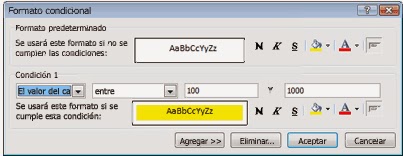
  4. Si se elige la opción que analice cada registro en forma individual, debemos editar la aplicación del formato a las celdas, seleccionando la opción “El valor del campo es”, después determinar cuál será el criterio que identificará el valor de las celdas que a las que se desea aplicar el formato condicional, luego se debe ingresar el valor de las celdas a las que se le aplicará el formato y posteriormente destacar estos valores mediante un color, relleno o diseño de letra particular, la cual se podrá apreciar al lado izquierdo de la pantalla donde dice “Vista previa”. Finalmente se hace click en aceptar en la ventana de nueva regla de formato y aceptar en la ventana administrador de reglas de formato condicional.


  5. Si se elige la opción que compara campos entre sí, se selecciona el criterio del formato y un color que destaque y facilite la apreciación de la comparación. Luego se aceptan las dos ventanas abiertas y se verán automáticamente los datos con el formato que hayamos creado.


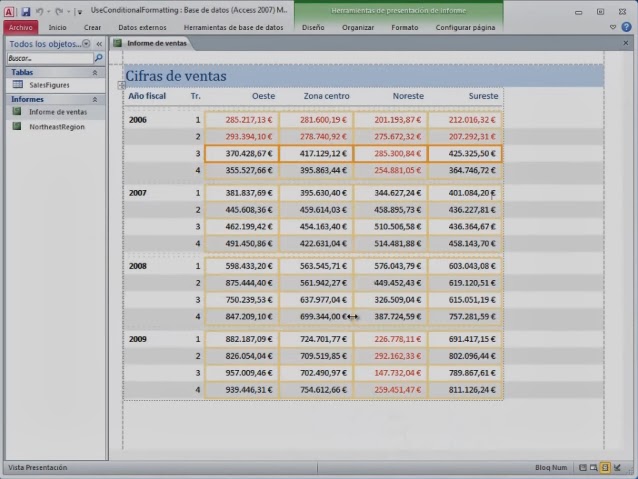
    Así se ven las cifras de ventas con el formato condicional que agregamos:


Ya que sabemos como utilizar el formato condicional en access, debemos cuestionarnos donde lo podriamos aplicar en el mundo profesional. Un claro ejemplo donde sería útil es para generar reportes en el área de ventas de una empresa, destacando los meses con mejores o peores desempeños, o las sucursales que tienen más demanda. Lo cual se puede observar ya sea con un formato condicional comparado con una expresión o con registros anteriores.

Finalmente, podemos observar que el “formato condicional” que proporciona Access es una herramienta de gran ayuda al momento del análisis de la información que se posea en distintas bases de datos relacionadas. Su utilidad se basa en el hecho de poder realizar más de un formato condicional, teniendo la posibilidad de poder crear formatos propios.
En el mundo profesional, la cantidad de información que se administra es sumamente grande, con bases de datos que pueden llegar a tener millones de caracteres, por lo tanto, la lectura de la información contenida en las bases de datos, no es algo trivial. Su lectura permitirá al usuario, poder tomar una u otra decisión según la información que se extraiga, por lo tanto, es necesario poder tener herramientas que administren y muestren la información de manera más clara, para así poder tomar finalmente la decisión correcta, gracias a la lectura de la información de manera correcta.

Aquí pueden apreciar un video explicativo, en el caso de tener dudas:
http://office.microsoft.com/ca-es/videos/video-uso-del-formato-condicional-en-informes-VA101814119.aspx?CTT=5&origin=HA010343725


Autores: Claudio Arriagada, Macarena Mella, Nicole Salazar. @elblogdelos9
Leer más...

lunes, 23 de abril de 2012

Diseño y gestión de plantillas para formularios e informes.

Los formularios son las interfaces que se utilizan para trabajar con los datos y, a menudo, contienen botones de comando que ejecutan diversas tareas. Presentan todos los datos de tablas o consultas de un registro en forma de ficha, de esta manera se pueden realizar todas las operaciones habituales con registros, como añadir, modificar o eliminar datos de una manera más cómoda.
Los informes sirven para resumir y presentar los datos de las tablas y consultas de forma personalizada, en vez de entregarlos tal como se tienen almacenados. En ellos se pueden incluir gráficos y totales automáticos. Cada informe se puede diseñar para presentar la información de la mejor manera posible. Un informe se puede ejecutar en cualquier momento y siempre reflejará los datos actualizados de la base de datos. Los informes suelen tener un formato que permita imprimirlos, pero también se pueden consultar en la pantalla, exportar a otro programa o enviar por correo electrónico.
Es posible encontrar las opciones asociadas a cada uno en la pestaña de crear, como se ve a continuación:

Ya fueron vistos los casos de generación de informes y formularios, así como su personalización a niveles empresariales. Pero cuando se desea crear un formulario o informe sin utilizar un asistente, Access utiliza una plantilla para definir las características predefinidas del formulario o informe.
¿Qué es una plantilla de Access? Es un archivo que, al abrirla, crea una aplicación de base de datos completa. La base de datos está preparada para usarse y contiene todas las tablas, formularios, informes, consultas, macros y relaciones que necesita para empezar a trabajar. Debido a que las plantillas están diseñadas como soluciones de base de datos completas de principio a fin, ahorran tiempo y esfuerzo, y permiten comenzar a usar directamente la base de datos. Después de crear una base de datos mediante una plantilla, puede personalizarla para adaptarla a sus necesidades, como si la hubiera creado desde cero.
Access ofrece varias plantillas de bases de datos diseñadas de manera profesional. Cada plantilla crea una solución completa descentralizada que puede usar sin modificaciones o personalizar para adaptarla a sus necesidades. Además, es posible descargar de forma fácil otras plantillas del sitio web de Microsoft Office Online haciendo clic en los vínculos dentro de Access. Después de seleccionar una plantilla y de personalizarla para adaptarla a sus necesidades, puede agregar datos y comenzar la navegación por los registros.
La plantilla determina qué secciones tendrá un formulario o un informe y define además las dimensiones de cada sección. La plantilla también contiene todos los valores predeterminados de las propiedades del formulario o informe, así como sus secciones y controles. Sin embargo, una plantilla no crea controles en un nuevo formulario o informe.
La plantilla predeterminada de los formularios e informes se denomina Normal. Sin embargo, se puede utilizar cualquier formulario o informe ya existente como plantilla. También puede crear un formulario o informe para utilizarlo como plantilla. El cambiar la plantilla no tiene ningún efecto sobre los formularios o informes existentes.
Access guarda los valores para las opciones Plantilla para formulario y Plantilla para informe en el archivo de información del grupo de trabajo de Microsoft Access, no en su base de datos de Microsoft Access (el archivo .mdb) o proyecto de Microsoft Access (el archivo .adp). Cuando se cambia un valor de una opción, el cambio se aplica a cualquier base de datos o proyecto de Access que se abra o se cree.
Si las plantillas no están en una base de datos de Access o en un proyecto de Access, Access utiliza la plantilla Normal para cualquier formulario o informe de nueva creación. No obstante, los nombres de las plantillas aparecen en las opciones Plantilla para formulario y Plantilla para informe de cada base de datos o proyecto de Access del sistema de base de datos, incluso aunque las plantillas no estén en todas las bases de datos o proyectos de Access.
Para crear una plantilla:
  • Crear una nueva base de datos
  • Importar o crear los objetos que se deseen incluir en la plantilla
Luego de incluir los objetos que se desee en la plantilla, deberá guardarse en una ubicación específica.
1.- Hacer clic en el botón de Microsoft Office y, a continuación, seleccione Guardar como.

2.- En Guardar la base de datos en otro formato, haga clic en el formato de archivo que desee para la plantilla.

3.- En el cuadro de diálogo Guardar como, vaya a una de estas dos carpetas de plantillas:
    • Carpeta de plantillas del sistema Por ejemplo, C:\Archivos de programa\Microsoft Office\Plantillas\3082\Access
    • Carpeta de plantillas personales Por ejemplo:
      • En Microsoft Windows Vista c:\Users\nombre de usuario\Documents
      • En Microsoft Windows Server 2003 o Microsoft Windows XP C:\Documents and Settings\nombre de usuario\Application Data\Microsoft\Plantillas
4.- En el cuadro Nombre de archivo, escriba el nombre que desee y, a continuación, haga clic en Guardar.
Ahora que la nueva plantilla tiene una ubicación, los objetos de la plantilla se incluirán de forma predeterminada en todas las bases de datos que cree.
Leer más...

jueves, 19 de abril de 2012

Personalizacion de Informes a niveles empresariales

Personalización de Informes a niveles empresariales

Ya visto la personalización de informes según el requerimiento de cada usuario, según el nivel de datos en los cuales puede tener acceso (pinchar acá) es también importante fijarnos en la estética del mismo, ya que un informe correctamente legible y con un diseño amigable, genera un valor agregado, tanto para quien lee este informe y para quien lo realiza.
Para la creación de informes es recomendable ver el siguiente link (http://www.computacionynegocios.info/2012/04/generacion-de-informes-en-access.html), en donde ya se ha logrado generar el informe necesario según los requerimientos especificados por los interesados en el reporte.
Comenzando la personalización del informe
Para comenzar, una vez realizado el informe, debe ser cambiado en su diseño desde la sección de informes, y específicamente en diseño de informe.
Luego de ello, es que tenemos el formato base de cómo está realizado el informe en cuestión, desde su nombre hasta los datos que han sido requeridos dentro del mismo. El informe es dividido en tres partes.
  • Encabezado
  • Datos o cuerpo del informe 
  • Pie del informe.
Encabezado: en el encabezado se encuentra principalmente el titulo del informe, pero además existen distintas opciones las cuales nosotros podemos ir personalizando, aquí presentare algunos.


  Logotipo: esta opción nos sirve para poder insertar un logo, el cual nosotros deseamos,principalmente podemos colocar el logo de la empresa o de la universidad (por mencionar algunos)
Foto de busqueda de imagen
  Logo insertado

Si bien es el elemento más importante o destacado a incluir en esta sección, también tenemos la posibilidad de insertar otros elementos como botones, checkbox, etc.
Cuerpo: aquí es el elemento principal son los datos a entregar y donde no es necesario caer en detalle al ver que ocurre cuando se cambian los datos a presentar, para poder ingresar datos, podemos ir a la pestaña que nos dice “agregar campos existentes”. También aquí podemos cambiar el orden de presentación. Nota: al cambiar el cuadro derecho, si aparece el texto “independiente”, no se mostrara el campo requerido al momento de entregar el informe.
Pie: al igual que el encabezado, no es una sección en donde se puede “jugar” mucho con el core del informe, los datos. Pero también es necesario mencionarla ya que tiene elementos relevantes como son el numero de pagina y la fecha de generación del reporte (se incluye la fecha de la ultima modificación)

Auto Formato: en esta opción de auto formato, nosotros podemos generar diseños ya incluidos en Access, con colores, letras y tamaños de las mismas previamente definidas.
Otras funcionalidades y características, es poder modificar la orientación de la página (vertical u horizontal), modificar los márgenes entre otras cosas.
Finalmente, podemos decir que si bien es algo muy simple de realizar y que para lograr una mayor expertiz en la modificación de informes, es necesario ir descubriendo todas las cosas que nos puede ofrecer Access, que si bien a primera vista es algo “tosco” e incluso poco entendible, esconde detrás una gran potencialidad en cuanto a la gestión de información en las organizaciones
Leer más...

miércoles, 18 de abril de 2012

Personalización de informes a niveles empresariales


Personalización de informes a niveles empresariales
La creación de informes es un elemento importante para la gestión de datos, en todos los ámbitos, pero aún más a nivel empresarial, ya que es una oportunidad importante de manejar información en grandes cantidades de una manera más sencilla y capaz de generar valor.
Para la personalización de estos informes a niveles empresariales, es necesario contar con la información sobre cada remitente y los requerimientos que cada uno ha especificado o se hayan detallado con anterioridad. Esto es un tema importante para las organizaciones, ya que muchas veces hay protocolos o normas de seguridad en el manejo de datos, así como también el nivel de detalle al que puede acceder cada usuario.
El problema ocurre allí, ya que implicaría que cada vez que exista un individuo que requiera información, se deberá realizar un nuevo procesamiento de datos, lo cual  sería una tarea muy tediosa, sobre todo en organizaciones de gran cantidad de empleados.
¿Cómo se realiza la personalización de informes?
Para facilitar la personalización de datos en Access, nos ayudaría de gran manera tener un formulario con la lista de personas a las cuales debe ser generado el informe en cuestión. O también agrupar según niveles de detalle a quienes recibirán el reporte. Por simpleza, en mi caso prefiero el segundo ya que nos mantiene a raya sobre una menor cantidad de repeticiones. Sin embargo, la segunda ofrece un mayor grado de personalización (al menos se podría colocar el nombre).
La creación de este formulario puede ser realizada a partir de otra base de datos, la cual contiene los contactos de quienes reciben este reporte. Este formulario quedaría de la siguiente manera
Luego, la parte complicada es seleccionar que cosas serán enviadas a cada persona, en base a ello podemos realizar consultas según los requerimientos y anexarlas al botón tanto vista preliminar y enviar. Esto de una forma más técnica se realiza a través de código visual Basic, así como también consultas en formato SQL, las cuales pueden ser reemplazadas por consultas realizadas a través de la vista diseño.
Dejare una imagen la cual considera el código a enviar y los parámetros mas importantes a considerar en el.
EnviarInformesPersonalizados se considera como la función que realizara la acción de enviar los distintos informes.
Ademas existen otros elementos claves o funciones, que son necesarias para la generación de informes
·         Set Property: esta genera el formato de un informe en particular y lo guarda en la base de datos, para ser posteriormente llamada a través de la función GetProperty. Como aparece a continuación.
Si bien esto al principio es un tanto confuso nos es de gran ayuda debido a la cantidad de tiempo que podemos ahorrar gracias a esto.
Fuente: http://proinf.net/permalink/enviar_informes_personalizados (template del formulario y código completo)


Leer más...

Generación de informes en Access


En la siguiente publicación se pretende explicar en qué consiste la herramienta de informes en Access y  luego mostrar cómo se utiliza.
Esta herramienta permite generar informes para ser impresos directamente desde Access. La complejidad del informe depende de la información que necesite el usuario y se pueden realizar a partir de una consulta o de una tabla. Es importante agregar que  los informes también pueden incorporar gráficos, según lo que desee el usuario.
Para facilitar el uso y la selección de información para la generación de informes existe un asistente para informes, que se encuentra en CREAR, como muestra la siguiente imagen:


Este asistente me permite seleccionar los datos que quiero que aparezcan y permite elegir el formato y diseño del informe.

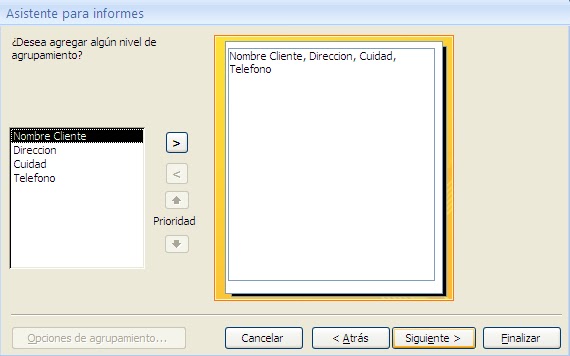
 En la primera etapa del asistente hay que seleccionar aquella información (aquellos campos) que se quiere que aparezcan en el informe, como lo muestra la siguiente imagen:


Para poder seguir avanzando, utilicé el archivo que hemos usado en clases las últimas semanas y seleccioné a criterio personal la siguiente información:


Luego apretamos siguiente para continuar con la creación del informe. En la siguiente etapa el asistente entrega la posibilidad de agrupar la información según alguno de los campos seleccionados. Como ejemplo, supongamos que elegimos el campo ciudad, esto significa que en la primera “columna” del informe aparecerá la información de la ciudad, y según la cuidad se irán agrupando los nombres y el resto de la información (lo anterior se mostrará en el informe final de ejemplo para que quede más claro), por ahora veamos la etapa donde se pide un criterio para agrupar:


Como dije anteriormente, elegí el campo ciudad como criterio de agrupación, y siguiendo con el proceso, ahora el asistente da la posibilidad de ordenar los datos según cualquiera de los criterios restantes. Para el ejemplo que se ha realizado hasta ahora o estableceré ningún orden específico, pero para tenerlo en cuenta, el asistente lo pregunta así:


Antes de para terminar la creación del informe, el asistente da la posibilidad de cambiar ciertas cosas relacionadas con el formato, como por ejemplo la orientación de la página, colores y letra, esto se ve en las siguientes dos imágenes:


Por último, el asistente da la opción de mirar el informe final o verlo de manera de modificarlo (con cuadrículas):


Y finalmente el informe, realizado con la información de ejemplo que hemos usado hasta ahora, queda así:


(Lo anterior es un extracto del informe real, ya que es muy larco como para ser mostrado aquí)


Fuente:


Leer más...