Mostrando entradas con la etiqueta Base de Datos. Mostrar todas las entradas

jueves, 23 de octubre de 2014

Gestión de información de delincuentes con Excel

Es de conocimiento general, que actualmente las condiciones en las cuales funciona el sistema penitenciario chileno, no son las óptimas, tanto para los reclusos como para quienes trabajan en él. Ante la cantidad de datos existente referente a los delincuentes, se hace necesaria la existencia de bases de datos, pero éstas no servirían de nada, si no se les puede extraer información sustancial con la cual poder generar reportes y/o tomar decisiones claves.

Es por esto, que hemos diseñado un video tutorial de tres partes, que permite analizar y aprender distintos tópicos para hacer un análisis completo de la información de tal manera de sacar el máximo provecho. Hemos utilizado herramientas de Excel, que no siempre son tan conocidas pero que nos dan resultados robustos.

En la primer parte, lo que hemos hecho es dar formato de tabla a nuestra base para poder trabajar con matriciales. De esta manera a través de las formulas Índice y Coincidir, explicadas en el video, hemos logrado asignar a cada reo un pabellón y generar un reporte con su información individual en base al RUT, y así cada vez que cambiemos el RUT se nos presentarán todos los datos de los distintos reos. 

A través de la asignación de pabellones correctos, según determinadas características, evitamos que delincuentes peligrosos queden junto a otros que no lo son tanto y se puede evitar la Universidad del crimen, tampoco dejar a muchos reos peligrosos juntos, ya que podría ser fatal, entre otras decisiones que permiten una mejor gestión del sistema penitenciario chileno.

Primer video tutorial:
Asignar un pabellón a un reo- Generar reporte con información individual.


Para complementar la búsqueda de información con respecto a un individuo en particular perteneciente a una base de datos,  explicaremos cómo poder mostrar una foto asociada particularmente a cada uno de ellos, a través de la selección de su RUT.
Esto puede ser útil en el caso de los delincuentes, al proporcionar un elemento visual, que permita identificarlos de manera rápida, ya sea dentro del centro penitenciario o por algún organismo externo que solicite su información debido a una necesidad particular (ejemplo, tribunales, abogados, PDI, etc.). Además puede servir en otros tipos de base que requieran de una fotografía o imagen para la toma de decisiones futura, como por ejemplo empleados, proveedores de una empresa, entre otros.


Segundo video tutorial:
Cómo referenciar una foto.


Finalmente, mostraremos ejemplos de uso de tablas dinámicas en la gestión de información, para tomar decisiones.

Tercer video tutorial:
Conclusiones a partir de tablas y gráficos dinámicos.


De esta manera, hemos comprobado que a partir de herramientas sencillas de Excel, es posible realizar una buen gestión de información  con distintos objetivos, gestión que facilita la toma de decisiones.

Colaboradoras: Francisca Bozo-Natalia Cid-Macarena Orellana

Leer más...

jueves, 7 de noviembre de 2013

Compartir un archivo Access en red local

Introducción


Una base de datos de Microsoft Access está formada por tablas, consultas, formularios, entre otros, estos son distintos objetos cuyo uso permite tomar distintas decisiones respecto a la información que contenga dicha base. Debido a que es necesario compartir información a diversas fuentes que trabajen en equipo, se explicará cómo compartir un archivo de Access en una red local. 

Pero, ¿qué es una red local?...El término incluye tanto el Hardware como el Software necesario para la interconexión de varios ordenadores y periféricos, donde su alcance está limitado a un espacio físico (como un edificio). Compartir estos archivos es de gran utilidad para aquellos que requieran compartir la misma información (contenida en estos archivos) desde distintos computadores conectados a la misma red, de esta forma, los usuarios podrán acceder simultáneamente a una misma base de datos y así poder trabajar en ella y tomar decisiones relevantes.

Entonces, ¿cómo se comparte el archivo?

Existen distintos métodos para compartir una base de datos de Access. Discutiremos algunos de ellos brevemente:


Método 1


El más simple de ellos es compartir la totalidad de la base a través de la red local, así todos los usuarios comparten datos y usan el archivo de manera simultánea, donde utilizan los mismos formularios, consultas, macros, etc. Esta opción es recomendable si se desea que todos utilicen la base de datos del mismo modo, pero en cuanto a seguridad es el método menos seguro y no permite a los usuarios modificar individualmente el diseño de la base de datos.

Primero se debe tener el permiso del administrador de red para compartir el archivo, luego de eso se debe colocar el archivo de Access en la carpeta compartida sin limitaciones y así se podrán agregar, eliminar y modificar datos de las tablas. Hay que considerar que si no se puede abrir el mismo archivo desde otro equipo conectado a la red, se debe entrar al archivo original, y en el menú Opciones en la pestaña Avanzadas debe estar activado Sin Bloquear en el Bloqueo predeterminado de registros . Además, debe estar el Modo predeterminado de apertura como Compartido. Finalmente, los usuarios deberían tener acceso a lectura y escritura del archivo para poder hacer uso de la base de datos.


Como este método es el más simple, tiene diversas restricciones para su correcto funcionamiento, como es que se espera que pocos usuarios estén usando el archivo al mismo tiempo, y éstos no necesitan personalizar el diseño de dicha base.

Método 2


También se puede sólo compartir las tablas de la base de datos en la red, de esta forma el rendimiento de la base de datos Access es superior puesto que sólo se envían datos a través de la red y el uso de la base es más personalizable ya que cada uno de los usuarios podrá crear las consultas, formularios, etc, que estime conveniente. La seguridad de esté método de compartición depende de medidas adicionales, por ejemplo si almacena la base de datos back-end en un equipo que usa el sistema de archivos NTFS, puede usar las características de seguridad de NTFS para proteger los datos.


Lo anterior podemos realizarlo en la pestaña Herramienta de base de datos, hacemos click en Base de datos de Access como ilustra la imagen


Luego, aparecerá el administrador que nos indicará los pasos a seguir, que puede demorarse dependiendo del tamaño de la base. Por último, nos pedirá una ubicación donde guardar la base dividida y que será una especie de servidor. Al abrir el nuevo archivo veremos que sólo podemos acceder a las tablas, y en la base original podremos visualizar la totalidad de los elementos cuyas tablas están enlazadas al archivo que acabamos de crear, es decir, si cambiamos la ubicación de éste, nuestro archivo dejará de funcionar a menos que corrijamos la dirección donde buscar.


Método 3

Una base de datos se puede guardar en una biblioteca SharePoint. Este método es similar a guardar una base de datos en una carpeta de red, y es una forma muy fácil de administrar el acceso. Cuando se establecen vínculos a listas de SharePoint, se comparten los datos, pero no los objetos de base de datos. Cada usuario usa su propia copia de la base de datos.


Para poder compartir nuestro archivo a través de SharePoint debes tener abierta tu base de datos en Access e ir a la pestaña Datos externos y seleccionar Mover a SharePoint de este menú. Al hacer click ahí nos aparecerá una ventana en donde debemos indicar la dirección de SharePoint con la que la queremos vincular, y finalmente podemos elegir si queremos guardar una copia de la base de datos, la cual podremos modificar y esta se actualizará automáticamente en el sitio en SharePoint en el que la hayamos compartido. Como lo muestran las imágenes. 


A través de este método podemos administrar los permisos a los datos para personas específicas, además de ver quién ha cambiado los datos anteriores, también las personas pueden permanecer actualizadas con los cambios a los datos mediante alertas.
La existencia de varios puntos de integración con SharePoint facilita el acceso a la base de datos. En esto consiste el método de compartir a través de SharePoint. Cuando se publica una base de datos web, Servicios de Access crea un sitio de SharePoint que la contiene. Todos los datos y los objetos de la base de datos se trasladan a listas de SharePoint ubicadas en dicho sitio.

Podemos encontrar más información respecto a estos métodos en el Link 1 y en Link4.

Ejemplo aplicado al mundo profesional

La información que se maneja dentro de una organización está fuertemente correlacionada entre los departamentos que la componen, es decir, las áreas necesitan de la misma información para realizar diferentes análisis. Por ejemplo: contabilidad necesita la cantidad de ventas realizadas en el mes para calcular los ingresos brutos, además del costo de los productos que se venden (esto si es una empresa comercializadora), por otra parte, el área de adquisiciones necesita los mismos datos para tener un control de inventario, para saber cuáles son los productos más y menos vendidos, de cuales va quedando poca mercadería para poder hacer con tiempo la solicitud a los proveedores con anticipación para no tener problemas de desabastecimiento. Es de esta forma que nos damos cuenta que compartir la información en línea de manera actualizada, sin tramitaciones y sin mayores costos, es de gran utilidad para una empresa, es por esto que compartir un archivo de Access en una red local es de gran utilidad para agilizar el trabajo dentro de la organización, crear una coordinación dentro de la organización debido a que una base de datos actualizada ayuda a obtener información real y actualizada sobre la situación de la empresa.


Video Complementario


Enlaces de Interés


Autores:
Pablo Allende
Constanza Escotorín
Valeria Gómez
Gina Ravera


Leer más...

martes, 4 de junio de 2013

Controles de Seguridad en Access

Por lo general, cuando usamos Access es para compartir una base de datos y que distintos usuarios puedan beneficiarse de la disposición de los datos, pero ¿confiamos en todos los usuarios que podrían acceder a la base de datos o confiamos en el medio por el que se transmiten nuestros valiosos datos? En realidad, muchas veces queremos reducir los peligros de que nuestros datos caigan en malas manos, o que estos datos puedan ser copiados y revendidos y finalmente usados en nuestra contra.

Por ello, Access dispone de distintas formas de "proteger" tus datos y a continuación nombraremos algunas de ellas

Codificación y descodificación


Es uno de los métodos más sencillos para proteger tus bases de datos, pero a la vez uno de los más inseguros, está pensado para evitar que un procesador de textos pueda leer tu base de datos de manera directa. Es especialmente útil para distribuir la base por distintos medios, pero es totalmente inútil si no se usa otra medida de seguridad, puesto que basta con abrir el archivo con Access para ver todo su contenido.
Es necesario ser el propietario de la base de datos para lograr codificarla o descodificarla y también es necesario disponer de permisos para abrir la base de datos en modo exclusivo.
Al descodificar una base de datos se invierte la codificación, con la idea de que pueda volver a usarse de forma normal.

Mostrar u ocultar objetos en la ventana Base de datos


Otra forma de proteger los objetos de la base de datos del acceso de otros usuarios es ocultar los objetos en la ventana Base de datos. Este método solo sirve con usuarios inexpertos en el uso de Access, porque es relativamente fácil mostrar los elementos ocultos

Utilizar opciones de inicio


Para lograr que un formulario se abra al inicio u ocultar la ventana de base de datos y establecer un formulario de panel de control propio se pueden usar las opciones de inicio, cuando se crea una base de datos nueva, las propiedades de inicio no existen hasta que algún usuario modifica la configuración predeterminada en el cuadro de diálogo Inicio.

Mediante una contraseña


Establecer una contraseña para la base de datos es una forma sencilla y ampliamente difundida de proteger una base de datos, pero tiene el inconveniente que con una pequeña búsqueda en google podemos encontrar formas de borrar esta clave o recuperarla.
Cuando se ha habilitado una contraseña cada vez que se abre el archivo, se pide que se ingrese la contraseña, de ser ingresada de manera correcta, permite que el usuario pueda acceder a trabajar en él.
Es importante señalar que la contraseña es compatible con otros tipos de seguridad ya descritos y con algunos de los que seguiremos describiendo.
Microsoft Access guarda la contraseña de la base de datos sin codificar, por ello es posible buscar en google una forma de recuperar la contraseña. No utilice una contraseña de base de datos si va a replicar una base de datos puesto que las bases de datos replicadas no pueden sincronizarse si se definen contraseñas para ellas.

Seguridad por usuarios


La seguridad por usuarios es el método más amplio y flexible para implementar formas de volver más seguras nuestras bases de datos, ya que se pueden establecer niveles de acceso a los datos y objetos críticos de la base de datos, para ello, cada vez que se inicia Access, los usuarios escriben una contraseña, entonces Access lee un archivo de información del grupo de trabajo, donde cada usuario está identificado mediante un código único del usuario, así el acceso que tiene cada usuario a la base de datos depende de este código de identificación y la contraseña ya ingresada.
Aunque establecer la seguridad por usuarios en la mayoría de las bases de datos puede ser una ardua tarea existe un Asistente para seguridad por usuarios que ayuda a proteger su archivo de Access mediante un proceso especial para “dummies”. Además, al implementar esquemas de seguridad comunes, el Asistente para seguridad por usuarios minimiza e incluso elimina la necesidad de utilizar el comando Seguridad del menú Herramientas.
Después de ejecutar el Asistente para seguridad por usuarios, puede crear los grupos de usuarios que desee, y asignar o quitar permisos a varios usuarios o grupos de usuarios para una base de datos y sus tablas, consultas, formularios, informes y macros. También puede establecer los permisos predeterminados que Microsoft Access asignará a cualquier nueva tabla, consulta, formulario, informe y macro creados en una base de datos. Los permisos se conceden a los grupos y usuarios para regular cómo se les permite trabajar con cada tabla, consulta, formulario, informe y macro de una base de datos.
La seguridad por usuarios es eficaz en evitar que los usuarios copien las bases de datos, establezcan contraseñas o definan opciones de inicio.
En un entorno multiusuario, hay muchas situaciones en las que puede ser necesario emplear medidas de seguridad para su base de datos. Quizás desee evitar que los usuarios puedan replicar la base de datos. La réplica de una base de datos permite al usuario realizar una copia de una base de datos compartida y también agrega campos y realiza otros cambios en la base de datos en uso. Quizás desee evitar que los usuarios establezcan una contraseña de base de datos, porque, si lo hacen, ningún otro usuario podrá abrirla sin facilitar esa contraseña. A su vez, puede que desee evitar que los usuarios cambien las propiedades de inicio que especifican funciones tales como menús personalizados, barras de herramientas personalizadas o el formulario de inicio.
Si una base de datos compartida no tiene definida la seguridad por usuarios, no podrá evitar que algún usuario realice cualquiera de los cambios anteriores. Cuando se define la seguridad por usuarios, es necesario que un usuario o grupo de usuarios disponga de permiso para administrar la base de datos para replicarla, establecer su contraseña o modificar sus propiedades de inicio. Sólo los miembros del grupo Administradores del grupo de trabajo actual tienen permiso para administrar.
Si un usuario o un grupo de usuarios tienen actualmente permiso para administrar una base de datos, si se quita ese permiso, el usuario o el grupo no podrán realizar ninguno de estos cambios. Si desea permitir que un usuario o grupo efectúe cualquiera de estas tareas, puede asignar el permiso de Administrador al citado usuario o grupo.

Bonus Track: Proteger el código de Microsoft Visual Basic para Aplicaciones (VBA)


Existen dos formas para ayudar a proteger el código de Microsoft Visual Basic para Aplicaciones (VBA) en módulos estándar o módulos de clase (por ejemplo, el código base de formularios e informes).
El código se puede proteger mediante una contraseña, que se escribe una vez por sesión. La contraseña ayuda a evitar que usuarios no autorizados puedan modificar, cortar, pegar, copiar, exportar y eliminar código de VBA.
Cuando el código de VBA no contiene errores y funciona correctamente, se puede quitar de la base de datos guardándolo como archivo MDE. De esta forma se ayuda a proteger la propiedad intelectual del código y se evita que se realicen modificaciones en el diseño de los formularios, informes y módulos de la base de datos.

Bonus Track 2 : Proteger páginas de acceso a datos


Las páginas de acceso a datos son páginas HTML que contienen referencias a los datos de un archivo de Microsoft Access. Sin embargo, en realidad, las páginas de acceso a datos no se almacenan en el archivo de Access, sino que se guardan como archivos HTML en el sistema de archivos local, en una carpeta de un recurso compartido de red o en un servidor HTTP. Por esta razón, Microsoft Access no controla la seguridad de los archivos de página de acceso a datos. Para ayudar a proteger una página de acceso a datos, es necesario emplear medidas de seguridad para su vínculo y su archivo HTML con la seguridad del sistema de archivos del equipo en el que haya almacenado estos archivos. Para ayudar a proteger los datos a los que la página tiene acceso, debe emplear medidas de seguridad para la base de datos a la que está conectada la página o configurar las opciones de seguridad de Microsoft Internet Explorer para evitar el acceso no autorizado.

Si con estas medidas de seguridad, todavía no te sientes tranquilo


Si eres todavía más paranoico, Access no es capaz de presentarte de manera masiva, y lo más probable es que tu información sea bastante valiosa para ti, por lo que invertir en sistemas que proporcionan mayores estándares de seguridad, como Windows Server y SQL Server, ya que con Active Directory y el login a las distintas bases de datos o consultas de bases de datos, permite manejar de manera más eficiente la seguridad de nuestros datos.

Finalmente, si te sientes todavía paranoico, quizás es recomendable que no te dediques a trabajar con datos, pues para toda fortaleza que construyamos siempre existirá una forma de entrar en ella.
Leer más...

domingo, 21 de abril de 2013

¿Cómo combinar correspondencia con Word y Excel?


El tema a solucionar en este Post es “Cómo combinar correspondencia con Word y Excel”, pero, ¿Qué significa esto? cuando llegan los avisos o cartas de cobranza corrientemente estas contienen un texto estándar que señala los pasos a seguir para los deudores, y los tiempos que tiene para cumplir con sus obligaciones. Generalmente estas cartas tienen asociado un nombre y una dirección única que corresponde a los datos de cada deudor. Pero ¿Cómo lo hacen?, es muy fácil, existe una opción en Word que permite relacionar un documento o carta a una base de datos específica, de manera que no sea necesario escribir la misma carta muchas veces para poder enviar los documento correctos a los destinatarios incluidos en la base de datos. 

A continuación se presentarán los pasos a seguir para efectuar la combinación de una carta de invitación a una fiesta con una base de datos de los invitados respectivos.
Primero se debe contar con una base de datos que contenga diferentes tuplas de datos, por ejemplo con  nombres, teléfonos y direcciones. En el ejemplo a presentar esta base se denomina “BBDD Invitados”. Por otro lado es necesario  contar el documento que se enviara a los destinatarios. En este caso será una carta de invitación.
 1. Para comenzar es necesario abrir el documento Word, ya que desde este se hará la conexión con la base de datos mencionada anteriormente.  

2. Se debe hacer clic en la barra de herramientas en la pestaña “Correspondencia”, y luego se hace clic en la opción “Iniciar combinación de correspondencia”. Finalmente se debe escoger el tipo de documento o formato que desea combinar con la base de datos. Las opciones son cartas, mensajes, sobres, etiquetas, o un documento normal de Word. La diferencia entre estas opciones tiene relación con la visualización de cada documento o formato en la vista de Word. En este caso se tomará la opción de “Carta”.


 3. Al hacer clic aparentemente no sucede nada en especial, pero esto la realidad es que el programa se está preparando para realizar la combinación de correspondencia.

4. Luego se debe hacer clic en “Seleccionar los destinatarios”, con este paso se procederá a escoger la base de datos Excel con la que se debe hacer la correspondencia, y luego escoger la Hoja de cálculo en la que se encuentran los datos requeridos.


5. Luego de esto, nuevamente aparentemente no sucede nada pero es todo lo contrario, es ahora cuando realmente se obtiene la comunicación con la base de datos indicada. Para comprobar esto se puede apreciar que la barra de herramientas que antes estaba bloqueada, ahora se encuentra activa y disponible para su uso, tal como se muestra a continuación.


 6. Cabe mencionar que también se pueden editar los datos contenidos en la base de datos, para esto se debe hacer clic en la opción “Editar lista de destinatarios”, con esto aparecerá una venta que permite ordenar los datos de la base de datos, y seleccionar o deseleccionar aquellos que no se deseen utilizar.


Para este caso en particular utilizaremos todos los datos de la base de datos existente.

7. Ahora se debe seleccionar el orden de aparición de los datos, para esto se utilizaran las herramientas que se encuentran en el menú denominado “Escribir e insertar campos”, y partiremos con la opción “Bloque de direcciones”.


En esta opción nos permitirá insertar la dirección de cada invitado en la sección correspondiente de la carta. En este caso solo insertaremos la dirección del destinatario.

 Y luego aparecerá la siguiente frase en la carta tipo, «Bloque de dirección», esto significa que en este sitio se posicionara la información de la dirección registrada en la base de datos para cada invitado.

8. Ahora se procederá a incluir n la carta el saludo respectivo con el nombre de cada invitado, para esto se debe hacer clic en “Insertar línea de saludo”, mediante esta opción se define el inicio de la carta y la forma en que se referirá al invitado.


9. Finalmente al presionar aceptar se puede visualizar el formato en que resulta el saludo, y la ubicación de este, cabe señalar que esta posición puede ser corregida por el usuario en casos en que lo estime conveniente.

10. La ultima herramienta que se incluye en esta área es la de “Insertar campo combinado”, a partir de la cual se pueden ingresar otros datos en el documento o carta de manera aleatoria según lo requiera el caso, en este caso se agregará el teléfono de contacto de los invitados.

Con los cambios realizados hasta ahora la carta tiene la siguiente visualización;


 11. La opción de reglas es por si deseamos agregar reglas o excepciones relacionados con los datos de la base de datos, por ejemplo, si es mujer incluir teléfono de emergencia, u otras características que dependen del documento en cuestión, en este caso no existen excepciones asociadas.

 12. Por último para puede ver una vista previa de lo realizado, se debe presionar la opción “Vista previa de resultados”, con esto aparecerán de forma ordenada los documentos que se crearan a partir de los datos de la base de datos, y presionando las opciones de la vista previa se podrá avanzar en la visualización de las paginas que se generan con la combinación del documento Word y la base de datos Excel.


13. Finalmente si el usuario esta conforme con lo mostrado en la vista previa puede hacer clic en “Finalizar y combinar”, para hacer el cruce definitivo de los datos de Word y Excel. En esta herramientas se ofrecen tres funciones de finalización, la primera corresponde a la generación de documentos individuales en otro documento Word de manera de tener la opción de editarlos de forma manual si es necesario, la segunda opción es imprimir los documentos de forma directa, y la tercera implica enviar el mensaje vía correo electrónico a través de otro software de Office que es Outlook.


Para este caso se escoge la primera opción y se obtiene un documento con todas las invitaciones por separado.
Como se puede observar es un método muy sencillo y fácil de replicar. Y las utilidades son múltiples. Por lo tanto deben animarse a probar y combinar los software que nos ofrece Office.

Autor: Carolina Vega Passteni
Links de información:
Leer más...

jueves, 13 de septiembre de 2012

INTEGRACIÓN DE MOTORES DE BASE DE DATOS CON PROGRAMAS DE MODELAMIENTO

En la siguiente investigación se mostrará como se realiza el proceso de creación e importación de una base de datos (con un posterior modelamiento), para lo cual comenzaremos nombrando los principales programas que permiten realizar dichos procesos.

1.- Por un lado los  programas para crear bases de datos más conocidos (para Windows) son:

●     Oracle Database, InterBase, MS Acces, MySQL, IBM Data Studio, Sybase, Postgre SQL lite, SQL Server, FoxPro, MySQL Workbench.

2.- Por otro lado los  programas de modelamiento de bases de datos más conocidos (para Windows) son:

●     SQLDesigner, CASE Studio, MySQL Workbench, WebRatio Personal, IBM Rational Data Architect (para Oracle e IBM), Rise Editor, Druid, CA ERwin Modeler. 


Según nuestro estudio, el programa más completo, estable, fácil de usar y con mayor compatibilidad es MySQL Workbench (antes llamado DBDesigner), el cual  tiene una versión en código abierto que sirve para crear nuevas bases, y además para documentar una existente o migrar otra a MySQL.
Este programa es útil para generar una base de datos y  posteriormente poder realizar un esquema visual de dicha BD, o de otra ya existente, permitiendo especificar la estructura de las tablas, señalando también la determinación de las relaciones entre tablas.
Este programa permite exportar los diagramas realizados como una imagen o un documento en formato PDF, también se puede generar un script SQL.
En resumen este útil programa posee todas las herramientas necesarias para el diseño y modelado de bases de datos.

Ahora si, mostraremos y explicaremos como se hace para integrar ambos procesos:


PRIMERA PARTE

A continuación mostraremos un video en donde se explica paso a paso como instalar dicho programa y el servidor MySQL.  

También disponible en el siguiente link: http://www.youtube.com/watch?v=_tCNc_sPS_Q&feature=plcp


SEGUNDA PARTE

Una vez instalados ambos programas, continuaremos explicándoles cómo se crea una base de datos, haremos un ejemplo como versión simplificada, mostrando de manera preliminar aspectos generales, y posteriormente, detallaremos paso por paso, en un completo video.

1)  En primera instancia, abrimos el programa y damos click a “Query Database”  ubicado en la opción “Database”, para de esta forma comenzar a crear nuestra base de datos, en donde también nos proporciona la alternativa de importarla.


2) En dicha imagen, mostramos cómo crear un esquema, dando click en la opción “Create_schema” la cual nos proporcionará la alternativa de crear tanto tablas y sus correspondientes columnas.


3) Luego de realizar el proceso de creación de esquema, presionamos en “Create Table” ubicado en la opción “Table” para así poder entrar de lleno en la construcción de tablas, las cuales serán parte principal de nuestra base de datos. 


4) Ahora bien, debemos establecer el nombre de tabla (que representa una entidad) y tipo de datos de sus columnas (que vendrían siendo los atributos de la entidad), pudiendo ser “INT”, “VARCHAR()”, entre otras. Por otro lado, debemos darle click a la propiedad de los atributos, donde se encuentran opciones tales como “PK” (Primary Key),”NN”(Not Null),  es decir, se selecciona la clave principal y se crea la restricción de que ésta no puede ser nula.


5) Luego de haber finalizado el proceso de creación y completitud de tablas, tenemos la facultad de modificarlas, dando click en “Edit Table Data” ubicado en la opción “books” de la pestaña “Tables”. Dicha herramienta es muy útil en el caso de haber introducido datos erróneos o incompletos, o si se desea modificar alguna opción.


  • Ahora se muestra en el próximo video, de forma detallada, todos los pasos que se deben seguir.

También disponible en el siguiente link: http://www.youtube.com/watch?v=N4N1UoiqIOk&feature=plcp


TERCERA PARTE

Para finalizar sólo nos falta explicarles cómo se importa la base de datos creada anteriormente, lo que detallaremos de la misma forma anterior (primero imagenes generales y despues video más específico).

1) Para comenzar a utilizar esta herramienta para modelar la base de datos creada anteriormente, abrimos el programa y damos click en la opción “Create EER Model From Existing Database”  en la parte central inferior.


2) Durante el proceso anteriormente mencionado, nos aparece tal ventana, en donde debemos seleccionar el nombre de esquema de la base de datos que en primera instancia construimos; en este caso “Javier” para de esta forma comenzar el proceso de modelación.


3) Luego de finalizar los pasos correspondientes al proceso de modelamiento, nos encontramos con la representación gráfica de la base de datos, en donde las tablas (entidades) creadas aparecen con sus respectivas columnas (atributos). Ahora podremos seleccionar las relaciones que se dan entre entidades (en este ejemplo creamos una sola, pero obviamente en la realidad el número es mayor, dependiendo de lo que se quiera modelar) y también se puede seleccionar las cardinalidades correspondientes (1:1, 1:N, N:M). Si la relación es de N a M, se crea automáticamente la tabla adicional correspondiente. 


  • Y por último acá está el  video, que señala todos los pasos que se deben seguir para dicha importación .

También disponible en el siguiente link: http://www.youtube.com/watch?v=havaI7M8wCo&feature=plcp


ALGUNAS DEFINICIONES ACLARATORIAS

  • Base de datos (BD): es un conjunto de datos relacionados entre sí, almacenados de forma ordenada, para utilizarlos para un propósito específico
  • Modelamiento de BD: en un proceso por el cual se manipulan la BD para darle una estructura definida, estableciendo relaciones entre los  distintos elementos que la componen.
  • Entidad: es una representación de un objeto o concepto de la vida real.
  • Atributos: son las propiedades principales que caracterizan a una entidad.
  • Relación entre entidades: es la correspondencia que se da entre las distintas entidades, estableciendo dependencias y asociaciones entre las mismas.

Leer más...

miércoles, 9 de mayo de 2012

Eliminación de duplicados – Access


Eliminación de duplicados –  Access

Primero aclaremos algunos conceptos:
Datos duplicados: existen dos tipos de datos duplicados, los necesarios y los innecesarios para nuestra base de datos. Estos últimos son los que nos interesa eliminar porque están utilizando espacio y puede perjudicar al momento de tomar decisiones. La duplicación de una entidad puede ser parcial o total. Por ejemplo, una entidad puede ser CLIENTE, el cual tiene atributos como Rut, nombre, apellido, dirección, teléfono, entre otros. La duplicación puede ser parcial cuando hay dos o más registros que comparten los mismos datos, pero no en todos los atributos. Como en el siguiente caso, en donde hay dos registros para Wilman Kala.


Los datos duplicados lo podemos encontrar: en una misma tabla, pueden existir dos tablas con distinto nombre pero con mismos datos o bases de datos.
Antes de eliminar los datos duplicados, debemos saber cuáles son, identificar el tipo y si es necesario eliminarlos de la base de datos.

Para saber primero cuales son los datos duplicados que hay en una tabla, lo que tienes que hacer es lo siguiente:


En el caso que desees hacer una búsqueda de un dato parcial, debes hacer la consulta a través de SQL, en donde puedes modificar la consulta y adaptarla según a tú necesidad. Al hacer la consulta te tienes que percatar que contenga el registro que lo hace único, como por ejemplo puede ser en el caso del Cliente su Rut.

Con los datos duplicados puedes aplicar distintas funciones, tales como: sumar, contar, obtener el promedio, ocultar los datos, agrupar los datos duplicados y señalar la cantidad de duplicados, pero solo ves un registro, eliminar duplicados.

Una vez que tienes vistos los datos duplicados, Access entrega la opción de utilizar consultas de eliminación, para eliminar los datos que no son necesarios y que ocupan un espacio valioso en la base de datos.

Se recomienda que cada vez que realices alguna eliminación, crees una copia de seguridad de tu archivo, esto es con el propósito, por ejemplo, de si cometes algún error al momento de la eliminación.

De seguro tu base de datos tendrá más de una tabla. Es muy importante que antes que empieces con la eliminación de los datos duplicados, sepas si los datos que están en esa tabla tienen alguna relación con datos de otra tabla y cómo es esta relación (1àn o de nà1). Esto último lo debes considerar porque dependiendo de cómo sea la relación te indica la acción que debes realizar.


Por ejemplo: si deseas eliminar datos de la tabla PRODUCTOS, solo tienes que hacer una consulta normal, como vimos anteriormente. Pero si deseas eliminar algún dato de la tabla PROVEEDORES deberás hacer una consulta especial.

Ahora que ya tienes claro los datos y sus relaciones podemos diseñar nuestra consulta que eliminará los datos duplicados innecesarios para nuestra base de datos.

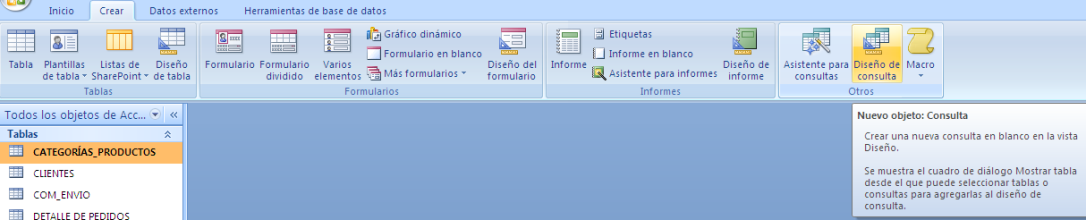
Para esto debes ir a Diseño de consulta, tal como se ve en la imagen.


En la parte inferior (marcado con un círculo verde) debes elegir de qué atributos deseas eliminar datos y deberás poner los criterios que deben cumplir estos datos. Una vez que ya tienes definidos los criterios debes desactivar la casilla Mostrar.

Recuerda que estás trabajando en la hoja de la consulta.

Cuando tengas lista tu consulta debes Ejecutar (recuadro Resultado). Verifica que los datos son los correctos. Cuando ya estés listo, vuelve a la vista de diseño de la consulta y Elimina. A continuación debes nuevamente verificar que son los datos que deseas eliminar. Presiona Ejecutar y confirma tu operación.

Ahora veamos el caso que dos tablas tengan los mismos datos.

Al igual que lo anterior, Access permite que puedas dejar un solo registro, modificar los registros duplicados en ambas tablas y eliminar registros y dejar una tabla con todos los datos necesarios.
Debes tener presente las relaciones que existen entre las tablas (las que están duplicadas y las otras que conforman tu base de datos).

Si vas a eliminar una tabla (tabla1), asegúrate que la que quedará (tabla2) tenga las relaciones que tenía la tabla 1 con las otras tablas de la base de datos y  que la llave sea la misma para ambas.

Al igual que el caso anterior, tenemos que hacer una consulta de eliminación en donde busquemos los registros duplicados para luego eliminarlos.

Luego de esto tenemos que hacer una consulta de datos anexados para los datos de la tabla que deseamos eliminar a la otra tabla para deshacernos de la que no necesitamos.
Seguiremos los pasos del caso anterior:


Esta vez mostraremos las dos tablas que tienen registros duplicados y vamos a relacionar a través de sus nombres. Por ejemplo relacionamos Nombre que es de la tabla COMPRADORES, con Nombre Cliente que es de la tabla CLIENTES.

Debemos indicar que se dejen los registros únicos. Para eso vamos a propiedades (con el botón derecho) y ponemos un Sí en Registros Únicos.


Luego, volvemos a la vista de diseño de la consulta y Eliminamos.


A continuación procedemos a rellenar la hoja que está en la parte inferior. Lo haremos de la siguiente manera:
Arrastraremos todos los campos de la tabla CLIENTE tal como aparece en la siguiente imagen


En el campo que dice eliminar debes poner Desde y en el campo criterios debes poner el nombre de la tabla que deseas conservar y el atributo de la tabla que deseas eliminar.

Una vez verificados los datos que deseas eliminar, tienes que  Ejecutar.


Lo que puedes hacer ahora, en el caso que hayan quedado registros en la tabla CLIENTES (que no estaban en la tabla COMPRADORES), los puedes transportar a la tabla COMPRADORES, de esta forma solo tendrás una tabla con toda la información que tenías en dos tablas.

Esto se hace a través de una consulta. Debes ir a  Diseño de Consulta agregar la tabla CLIENTE y busca la opción Anexar.


Ahora debes seguir los pasos que hicimos en la eliminación de datos. Completar los datos en la hoja que está en la parte inferior. Con la diferencia que ahora debes anexar los datos que están en la tabla CLIENTES sin especificar criterios.


Ya que tienes todos tus datos en una tabla (COMPRADORES), podrás eliminar la tabla CLIENTE.
Leer más...