Mostrando entradas con la etiqueta Seguridad. Mostrar todas las entradas

viernes, 20 de junio de 2014

Realizar conexión entre Excel y Access

La mayoría de las veces hemos utilizado programas para realizar tareas que requieren características distintas. Es por esto que creemos que es importante y útil entender las relaciones que existen entre los distintos programas, lo que nos ayudará a ser profesionales más íntegros. En esta oportunidad, revisaremos algunos tipos de conexiones entre Excel y Access.

Pero antes de partir, es interesante responder a la pregunta, ¿Cuál es la utilidad de importar datos desde Access para analizarlos en Excel? Aquí algunas respuestas:

  • Es más fácil e intuitivo trabajar con los datos en  Excel dada la variedad de opciones de análisis y gráficas. Su interfaz es más amable y conocida por la mayoría de los usuarios de MS Office, en comparación con Access.
  • Podemos disminuir la cantidad de datos que analizamos en Excel, trabajando solo sobre los que nos interesan. Esto libera recursos de procesamiento de nuestros computadores.
  • Mejora la seguridad de los datos. Al extraer desde Access sólo los datos que nos interesan, se aumenta la seguridad y se evitan accesos no autorizados.
  • Se puede actualizar la información vista en Excel desde los cambios que se realicen en el archivo Access, están conectados la una con la otra y se mantiene integridad entre ambos programas.
  • Se pueden hacer análisis de gran complejidad y entregar información útil para los altos ejecutivos, que no se interesan por ver datos en bruto, sino que por los análisis y resúmenes que podemos obtener. En este sentido, Excel tiene la ventaja.
A continuación analizaremos dos ejemplos prácticos de las tantas opciones que hay a la hora realizar la conexión entre los dos programas. Este tema da para análisis más complejos y para una revisión de muchos otros ejemplos (hacer gráficos dinámicos o informes de Power View en Excel con los datos traídos desde Access, llevar datos de Excel a Access, entre otros). Sin embargo creemos que estos dos ejercicios son una buena aproximación.
Ejemplo Práctico 1

Imaginemos que un agente de venta necesita saber algunos de los datos personales de todos los clientes que han comprado en sus tiendas. Para eso, es necesario realizar una consulta en Access, y luego llevarla a Excel. La base de datos tiene información de bodegas, que distribuyen sus productos a tiendas,donde se venden a sus clientes. Los pasos a seguir para la consulta y la conexión serán:

Paso 1.- Abrir el archivo de Access, en donde se debe analizar la información que está contenida en las distintas tablas y establecer cuál será la consulta.

Paso 2.-Realizar la consulta. En este caso se crea una consulta que muestra los clientes y las tiendas en la cuales han comprado, mostrando información como el nombre de la tienda, nombre y apellido del cliente, su dirección, ciudad, provincia, país y números de teléfonos. Ordenamos los datos alfabéticamente por el apellido de los clientes

Las tres primeras imágenes son los pasos para realizar la consulta. Y la cuarta imagen es la consulta como tabla en Access (más detalles sobre como realizar una consulta, revisar Consultas: Generación, Edición y Formato)


Paso 3.- Guardar la consulta. Para guardar la consulta se debe hacer click derecho en la pestaña de la consulta, se guarda con el nombre que se desee, en este caso “Consulta1”. Para finalizar, se cierra Access y se guardan los cambios realizados.


Paso 4.-Abrir libro de Excel, ir a la pestaña Datos y hacer click la pestaña Desde Access. Esto nos permitirá hacer una conexión con la base de datos.


Paso 5.- Buscar el archivo guardado de Access y hacer click en abrir.


Paso 6.- En el cuadro de diálogo que aparecerá, saldrán todas las consultas y tablas que hay dentro del archivo Access, se debe marcar en “Activar selección de varias tablas” y marcar solo la consulta llamada Consulta1 que creamos previamente. Luego, hacemos click en aceptar.


Paso 7.- Elegir opción de importación de datos. En el siguiente cuadro de dialogo, se presentan opciones para visualizar la consulta recién seleccionada, en este caso se selecciona la opción de ver los datos como Tabla. Además, viene marcada la opción de la hoja en Excel donde quedarán los datos. Luego, hacer click en aceptar.


Existe la opción "Agregar estos datos al Modelo de datos". En el siguiente ejemplo, explicaremos para que sirve, por ahora no marcamos esta casilla.

Paso 8.- Consulta extraída desde Access en Excel como Tabla.


Finalmente, si se necesita editar las propiedades de la conexión (por ejemplo, cada cuanto tiempo se actualizan los datos), se puede ir a Datos, Conexiones, y se elige la conexión a Datawarehouse

Ejemplo Práctico 2

El segundo ejemplo práctico que explicaremos, es como conectarnos a una base de datos y trabajar con tablas enteras y no con consultas previamente realizadas.

En esta oportunidad, es importante mencionar que los datos en Access deben estar ordenados bajo un modelo de datos el cual se expresa en el siguiente diagrama de las relaciones, que es posible ver en Access, pestaña Herramientas de base de datos y luego en Relaciones (para saber más sobre modelos de datos, revisar el siguiente ejemplo: Creando un Modelo de Datos para un Restaurante)


Paso 1.- Hacer la conexión entre Excel y Access siguiendo los pasos 3 y 4 del ejemplo anterior.

Paso 2.- Abrir todas las tablas de Access. En el cuadro de diálogo que se abre, saldrán varios archivos que se consideran dentro del archivo Access, se debe marcar en Activar selección de varias tablas y marcar todas las tablas que aparecen en el modelo de datos. Luego, hacer click en aceptar.


Paso 3.- En el siguiente cuadro de diálogo que se abrirá, se selecciona las opciones de presentación de datos que se están importando. Se selecciona mostrar todos los datos como Informe de Tabla Dinámica (si se eligiera la opción Tabla, se pondrá cada tabla de Access en una hoja distinta en Excel). 

Notar que Excel reconoce que los datos están ordenados bajo un modelo de datos, en este caso bajo un modelo relacional (tablas y campos), es por esto que la opción Agregar estos datos al Modelo de datos aparece marcada. Esto permitirá crear informes dinámicos utilizando varias tablas a la vez porque el programa (Excel) sabe cómo están relacionadas en el programa de origen (Access). Luego, hacemos click en aceptar.


Paso 6.- Ya creada la tabla dinámica, se observa que en el lado derecho están toda las tablas de la base de datos con sus respectivos campos. Así, dependiendo de los requerimientos, se podrán construir informes de diversos tipos, donde sólo basta con agregar los campos tomando en cuenta las relaciones de datos existentes. Las relaciones de datos se pueden ver en la pestaña Herramienta de tabla dinámica, en analizar, cálculos, relaciones.


Finalmente, una de las desventajas al trabajar con tablas enteras traídas desde Access, es que éstas contienen muchos datos (a diferencia de una consulta que filtra previamente), lo que puede disminuir la velocidad de procesamiento de los equipos. Además, puede representar un problema de seguridad de la información si no queremos que un usuario acceda a todos los datos de una tabla de Access.

En el siguiente video tutorial, podemos encontrar más detalles acerca de estos ejemplo y la conexión de datos entre Excel y Access.


Si desean replicar los ejemplo, en el siguiente link se encuentra el archivo con la base de datos de Access: Datawarehouse

Nota: Ambos ejemplos y el video tutorial fueron realizados con las versiones 2013 de Excel y Access.


Colaboradores: 
Connie Carreño, Katherine Curaqueo, Juan Carlos González

Leer más...

jueves, 12 de junio de 2014

Métodos de Control y Seguridad Excel

En este vídeo tutorial se pretende dar a conocer funciones de Excel relacionadas con la seguridad. Existen diversas medidas que permiten proteger y controlar la información con la que se está trabajando ayudando a resguardar la integridad de los datos, proteger un libro y discriminar entre usuarios. Se utilizan tres métodos: 1. Proteger celdas, para que se modifiquen de acuerdo a un formato preestablecido; 2. Protección Libro, y 3. Control de Cambios, la que nos ayuda a identificar los cambios realizados y el usuario que los hizo pudiendo ser aceptados o rechazados. 

Todas estas medidas resultan útiles para llevar un control de la información con la que trabajamos, es por esto que un caso aplicado sería la protección de datos educacionales donde se puedan distinguir los usuarios y sus cambios respectivos. 

Para saber como se hacen efectivas tales medidas revisar el vídeo.


Autores:
 - Felipe Bravo
 - Karen Seria
 - María José Varela

Link de Interés:


Leer más...

jueves, 7 de noviembre de 2013

¿Cómo aseguro mi Base de Datos Access?

¿Cómo aseguro mi Base de Datos Access?

No es algo nuevo decir que hoy en día vivimos en la era de la información, que actualmente es éste el recurso clave para la competitividad de las industrias y para prácticamente el desarrollo de cualquier actividad que realicemos. Tampoco es algo nuevo decir que las actuales tecnologías nos permiten realizar hallazgos impresionantes a partir de ese constante flujo de información. Sin embargo, lo que hace tan valiosa la información no es solamente su posesión sino que lo es su adecuada gestión.
En el ámbito organizacional, una adecuada gestión de la información nos puede permitir obtener no sólo datos, sino que conocimiento para poder desarrollar e implementar las estrategias que nos podrán llevar a alcanzar el éxito. Dentro de una adecuada gestión de la información se encuentra, sin lugar a dudas,  la gestión de la seguridad de la información. Todos sabemos que tener información es tener poder, por lo que la fuga de ésta no es sólo una fuga de datos sino que además una posible pérdida de competitividad y todo lo que a ello esté relacionado. Así la seguridad informática se vuelve un aspecto clave a la hora de desarrollar y mantener una ventaja competitiva sostenible para las organizaciones.
En el presente artículo, nos abocaremos a desarrollar una forma de solucionar este complejo problema organizacional, desde la perspectiva de la protección de la información contenida en las bases de datos generadas en los archivos de Microsoft Access. Particularmente se explica lo que se puede hacer para que las bases de datos de Microsoft Office Access 2007 sean más seguras. Se explican los conceptos que hay que comprender para poder usar correctamente las características de seguridad de Office Access 2007 y se explica cómo usar las herramientas de Access que ayudan a proteger las bases de datos.
La protección de nuestros archivos Microsoft Access es fundamental, pues en estas bases de datos la empresa puede manejar su base de clientes, transacciones, trabajadores, proveedores, entre otros. Bajo este contexto, la utilidad de tener el conocimiento necesario para la protección de Base de Datos es importante para evitar fuga de información relevante para la compañía.
A continuación realizaremos una detallada descripción de los principales métodos que posee Microsoft Access para permitir proteger nuestros datos:
  • Codificación y descodificación
El primero de ellos corresponde a un método sencillo que nos permite evitar que un procesador de texto pueda leer la base de datos de manera directa. Esto sirve para que al abrir una base de datos con algún programa editor, como por ejemplo Bloc de Notas, no se pueda ver la información en los campos definidos como texto o alfanuméricos. Así, al abrir la base de datos con algún procesador de texto, no se podrá ver la escritura, por ejemplo, pero si se puede ver el valor ingresado en los distintos campos de la base. Es por esto que sin otra medida de seguridad esta herramienta resultará completamente inútil en cuanto protección de datos se trate, puesto que no impide que al abrir el contenido de la base en Access, se pueda acceder a su totalidad. Sin embargo, sirve para proteger la base cuando ésta es distribuida por distintos medios.
Cabe mencionar que la codificación de datos también se le denomina encriptamiento y es el proceso mediante el cual una información legible se transforma, a través de un algoritmo, en información ilegible, llamada criptograma. Puede existir además el proceso inverso, llamado descodificación o desencriptación, en el que la información puede volver a ser interpretada en su estado original.
El primer paso para codificar una base de datos es ser su propietario y disponer de los permisos para abrir la base en Modo Exclusivo.
Lo segundo a realizar es su codificación, mediante pasos muy simples que mostraremos a continuación:
-Se deben cerrar todas las bases de datos antes de comenzar el proceso de codificación.
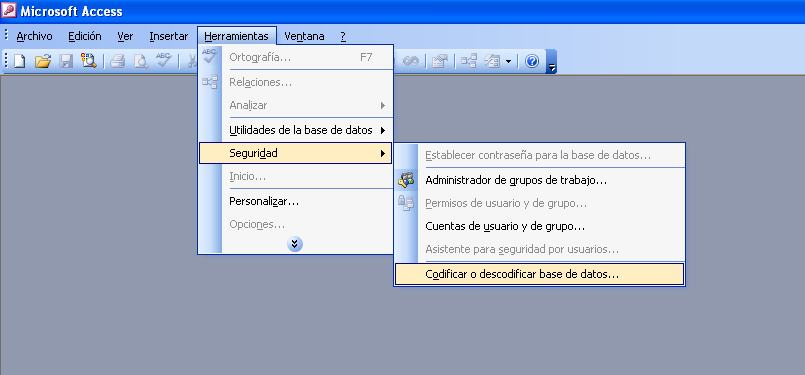
-Dirigirse al menú Herramientas
-Escoger la opción Seguridad.
-A continuación escoger Codificar/Descodificar base de datos.
-Especificar la base de datos a encriptar y proporcionar un nombre distinto al original para la versión codificada. 

  • Mostrar u ocultar objetos en la ventana Base de datos
Access coloca de manera automática los objetos de una base de datos (tablas, formularios, informes, etc) en categorías y luego los divide en grupos. A modo de ejemplo, si se tiene una tabla llamada proveedores, y dentro de la BD existe un formulario o un informe que utilizan información de esta tabla, estos elementos aparecerán en un grupo denominado “Proveedores”. Este tipo de grupos se generan de manera automática en Microsoft Access pero también entrega la opción de crearlos de manera personalizada, lo cual se torna muy útil cuando queremos incrementar la seguridad de la BD evitando por ejemplo, que otros usuarios vean un formulario y el contenido de alguna tabla en concreto. A continuación se detallan todas las formas de ocultar objetos en una base de datos en Access:
Mostrar los grupos y objetos como semitransparentes y no disponibles.

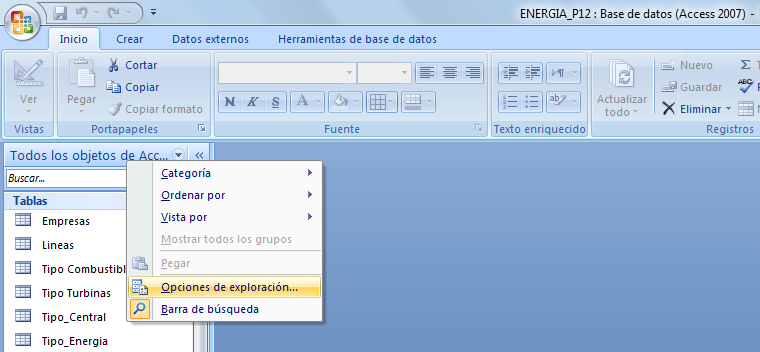
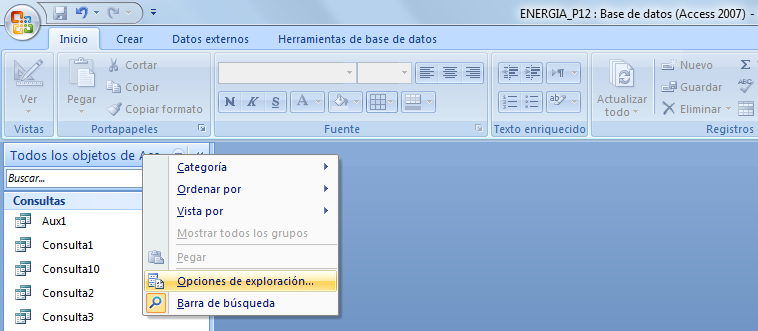
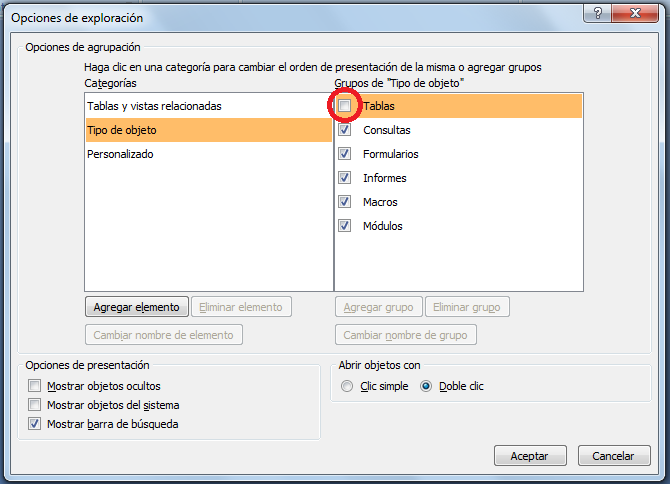
Lo primero es hacer click con el botón derecho del mouse en el menú que se encuentra sobre el panel de exploración y luego seleccionar la opción Opciones de exploración.


Luego, en la parte inferior del recuadro, bajo Opciones de presentación, active la casilla de verificación Mostrar objetos ocultos.


Ocultar un grupo en una categoría.

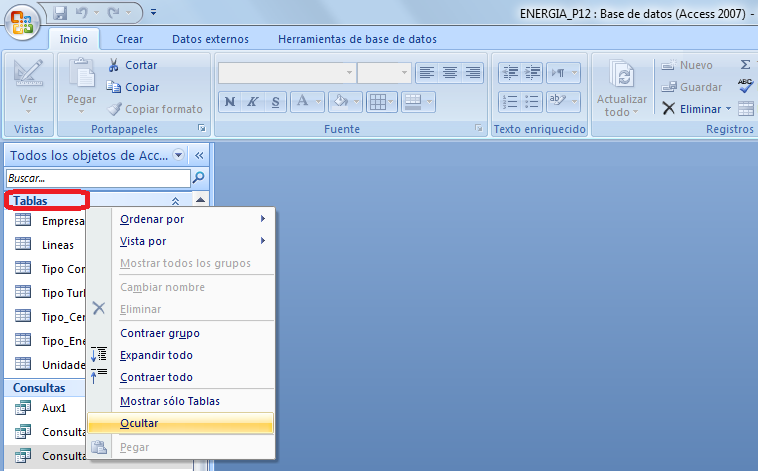
En el panel de exploración, haga clic con el botón secundario en la barra de título del grupo que desee ocultar y, a continuación, haga clic en Ocultar.


Restaurar un grupo oculto en una categoría

Si decidió mostrar los grupos ocultos como iconos no disponibles y semitransparentes, haga clic con el botón derecho del mouse en el grupo oculto y haga clic en Mostrar.


Y en caso de haber hecho totalmente invisibles los grupos ocultos, proceda de la siguiente manera:
  1. Haga click con el botón derecho del mouse en el menú que se encuentra sobre el panel de exploración y luego seleccionar la opción Opciones de exploración.

  2. En la lista Categorías, seleccione la categoría que contiene el grupo oculto.
  3. En la lista Grupos de..., active la casilla de verificación situada junto al grupo oculto.
  4. Haga clic en Aceptar.
Ocultar uno o varios objetos sólo de un grupo primario


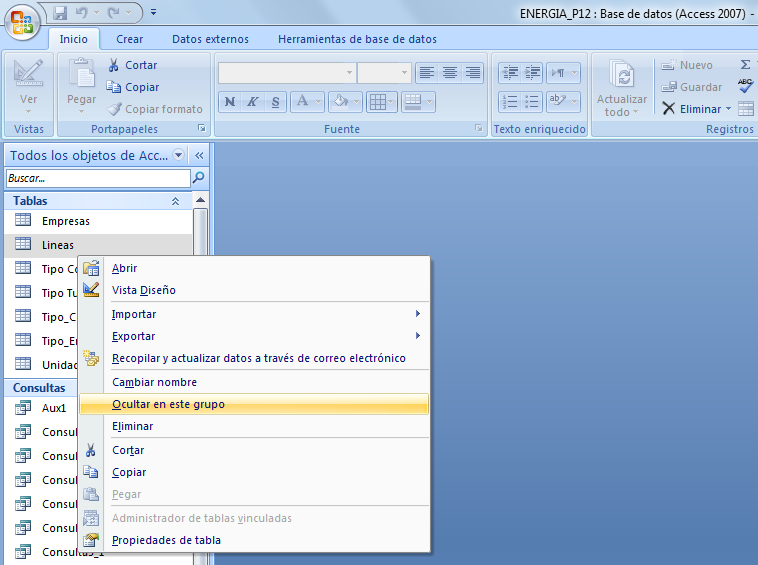
En el panel de exploración, haga clic con el botón secundario del mouse en uno o varios objetos y haga clic en Ocultar en este grupo.


Restaurar (mostrar) uno o varios objetos ocultos sólo de un grupo primario

Con el botón derecho del ratón haga click sobre uno o varios objetos ocultos y luego seleccione la opción Mostrar en este grupo.

.


Ocultar un objeto de todos los grupos y categorías

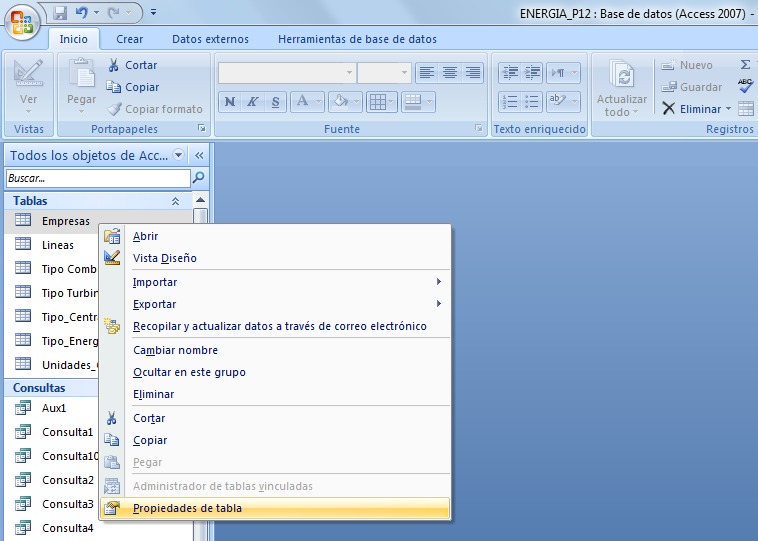
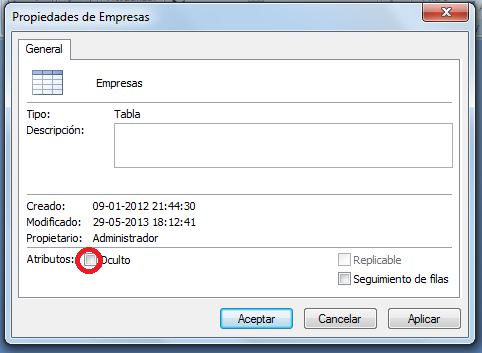
Debe hacer click con el botón derecho del mouse en el objeto que desee ocultar, y luego, presione en Propiedades de tabla (aparecerá un cuadro con las propiedades del objeto).


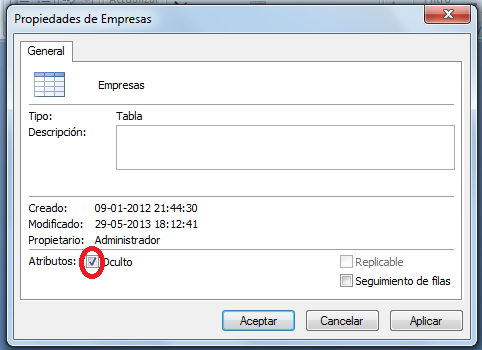
Luego active la casilla de verificación Oculto.


Restaurar un objeto oculto de todos los grupos y categorías

Repita los pasos del caso anterior, sólo que ahora debe desactivar la casilla de verificación Oculto.

  • Utilizar opciones de inicio
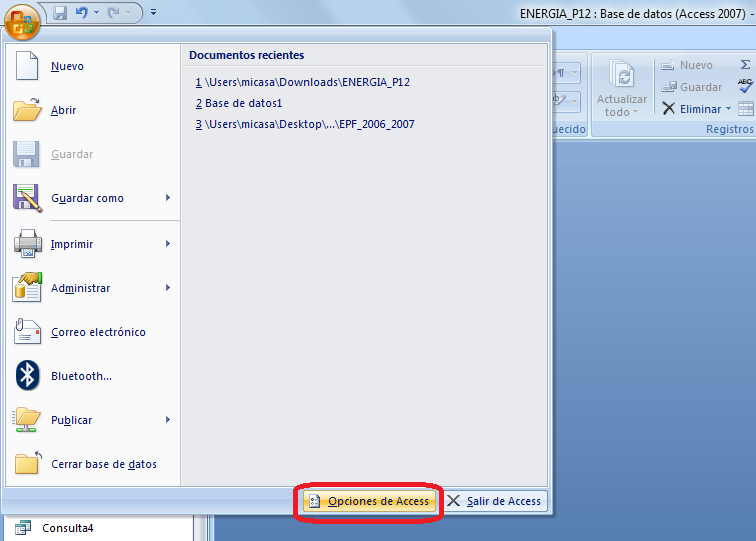
Al cambiar los opciones de inicio se están modificando las opciones que se cargarán al abrir el archivo de la base de datos. Para acceder a esto es necesario (una vez abierto el archivo en cuestión) hacer click en inicio y seleccionar Propiedades de Access.


Ingresamos a base de datos actual y se desplegará el siguiente menú:


Al desmarcar la opción Mostrar panel de exploración esta herramienta desaparecerá de Access dificultando la libre exploración de la BD.


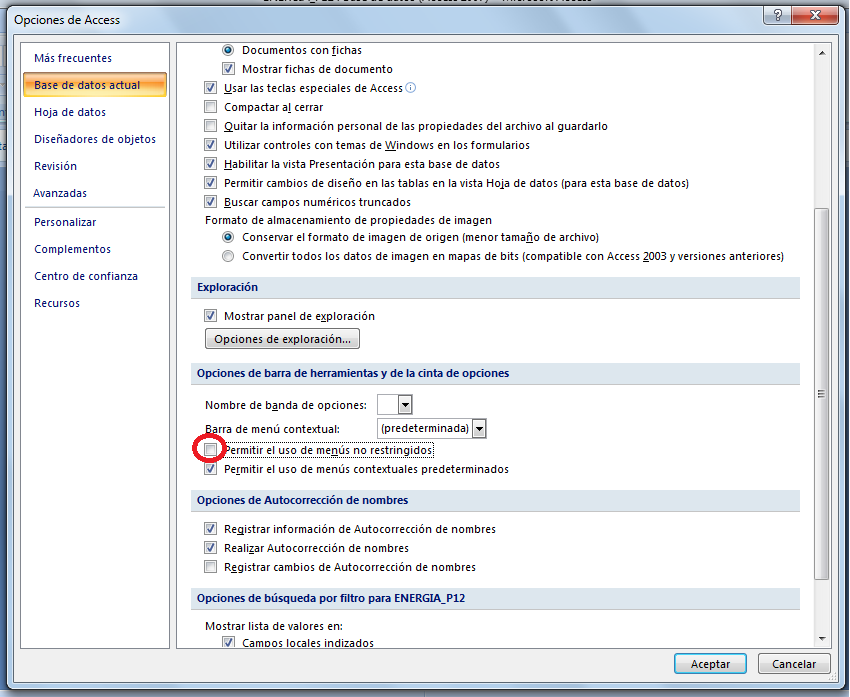
Otra opción que podemos considerar es la casilla Permitir el uso de menús no restringidos, el cual al ser desmarcado eliminará casi todos los comandos de la banda de opciones, spolo quedarán funcionales algunas opciones de la pestaña Inicio y la de Ayuda como se muestra a continuación:


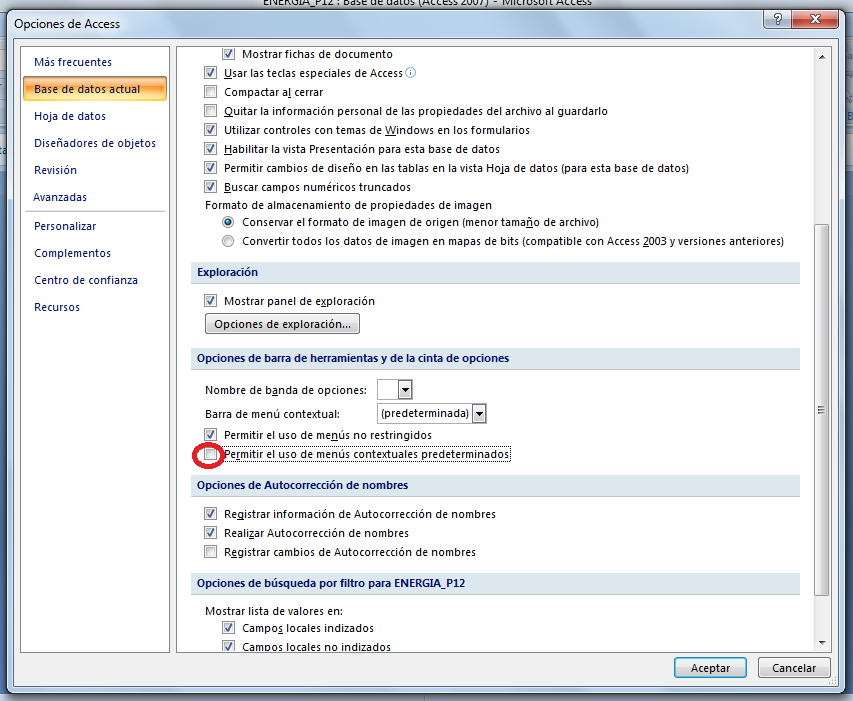
Al desmarcar la opción Permitir el uso de menús contextuales predeterminados no se podrán ver los menús contextuales predefinidos de Access al hacer click con el botón derecho en la pantalla. Lo cual también dificulta lanavegaciónn dentro de la BD si es que cae en manos equivocadas.


Es importante mencionar que todas las opciones recién descritas se pueden usar en conjunto o por separado, mientras más opciones se utilicen al mismo tiempo, mayor será la seguridad que se le otorgará al archivo.

Otro punto fundamental es que cada vez que se realice un cambio en alguna de estas configuraciones se deberá cerrar Access y luego volver a abrir para que se aplique la nueva configuración en el archivo.

  • Mediante una contraseña
Este procedimiento es una protección básica de nuestra base de datos, en la que no se requiere un conocimiento avanzado en la herramienta de Microsoft.
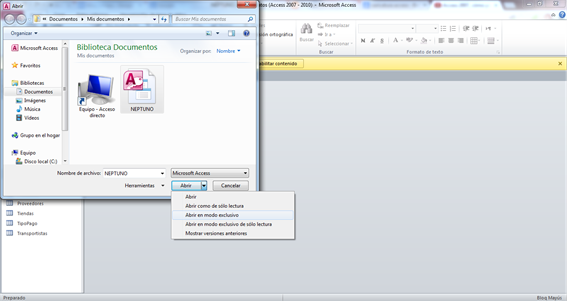
En primer lugar, debemos abrir la Base de Datos en Modo exclusivo ¿Cómo hacemos esto? Debemos presionar la opción abrir en el menú de Microsoft Access, una vez que localicemos el archivo, desplegamos la lista que se encuentra disponible donde normalmente clickeamos para “Abrir” el archivo y seleccionamos “Abrir en modo Exclusivo”

Luego vamos a archivo, clickeamos en información y luego en “Cifrar con contraseña”

Una vez realizado este paso, emergerá una caja en la que nos piden establecer una contraseña para la base de datos y repetirla. Aceptar.
Luego de esto, guardamos los cambios y nos pedirá la contraseña. Lo mismo ocurrirá cada vez que queramos acceder a ella.
  • Seguridad por usuarios
La seguridad por usuarios en Microsoft Access puede establecer distintos niveles de acceso a los datos. Lamentablemente, no está disponible en Access 2007 o 2010 para archivos .accdb, .accde, .accdc o .accdr, sin embargo, siempre podemos utilizarla para archivos .mdb o .mde.
Lo primero que debemos hacer es abrir el archivo que deseamos administrar. En Access 2010 vamos a Archivo, Información, nos posicionamos en la flecha que está junto a Usuarios y Permisos e ingresamos al asistente para seguridad por usuarios.


Nota Importante: El Asistente para seguridad por usuarios crea una copia de seguridad de la base de datos de Access actual con el mismo nombre y una extensión de archivo .bak y, a continuación, usa medidas de seguridad para los objetos seleccionados de la base de datos actual. (Nota extraída de Ayuda en Microsoft Access)
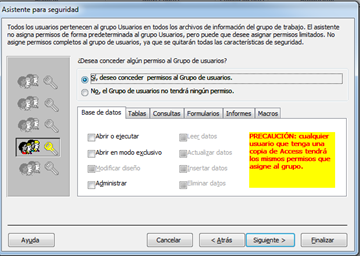
Luego, debemos seguir los pasos del asistente, dentro de los cuales nos preguntarán  ¿Qué objetos de la base de datos desea proteger? Ahí debemos seleccionar las tablas, consultas, formularios, informes o macros que queramos proteger.

Dentro de los pasos también debemos asignar los permisos para el grupo, ya sea Sólo Lectura, que sólo puedan operar la Copia de Seguridad, tengan Acceso Total u otro. Y luego asignar permisos especiales para operar tablas u otros.

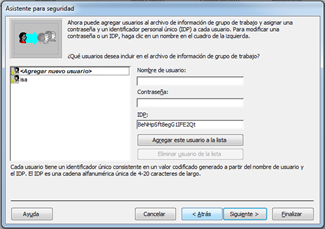
A continuación, podemos agregar los usuarios pertenecientes al grupo, con una contraseña definida.

Posteriormente, a cada usuario podemos asignarle los permisos que concedimos o asignarlo como administrador. Luego podemos crear la copia de seguridad y nuestro archivo estará restringido a usuarios autorizados con los permisos que queramos conceder, se creará un informe asistente.
Un caso muy representativo en donde esta funcionalidad de Microsoft Access se utiliza en el mundo profesional tiene que ver con la protección de información estratégica para una compañía, como por ejemplo lo es la base de datos de clientes más conocida como “Maestro de Clientes”. Esta base datos muchas veces representa un activo estratégico para la empresa, por ende su protección y resguardo es crucial. El hecho de cifrar este archivo con una contraseña es de carácter casi obligatorio, ya que de esta forma, si el archivo se filtra la obtención de la información contenida en él se dificulta bastante. La protección de éste tipo de información puede ir incluso más allá, existen métodos que impiden que el archivo sea replicado o que la información sea copiada, lo que protege aún más esta data tan crucial para el funcionamiento de un negocio.
Aun cuando a partir de este artículo hemos mostrado una gran cantidad de formas de otorgar cierto grado de seguridad a nuestros datos para una mejor gestión de la información y las posibles ventajas competitivas que esto nos puede entregar, no podemos dejar de considerar que la posibilidad de vulneración sigue latente.
Es importante entender que dependiendo de los recursos disponibles y la criticidad de la información que se posee es que será posible determinar el nivel de seguridad óptimo para nuestros datos.
Se debe comprender además que Microsoft Access es muy útil para tratamiento de información de no muy alta complejidad y su seguridad es medianamente vulnerable. Es decir, si deseamos realmente invertir en seguridad informática, utilizar este gestor de base de datos no es lo más recomendable. Ante ello, se recomienda invertir en sistemas que proporcionan mayores estándares de seguridad tales como Windows Server o SQL Server, que nos permitirán manejar la seguridad de una manera más eficiente.
Este artículo intentamos mostrarles la utilidad de mantener la seguridad de nuestras bases de datos a partir de una serie de ejemplos de aplicación. Ahora, a “aplicarnos” y que nadie pueda robar los datos de nuestros clientes.
Recomendamos este video para más información.


Autores: Paloma Beltrán, Isabel Navarro y Danae Schocken
Links de interés:


Leer más...